
HELP CENTER
勤怠一覧の見方
Timesheets List では、自社に関わるドライバーの勤怠を、期間と Passenger で絞り込んで確認できます。
最終更新日: 2026-11-04
勤怠を絞り込む
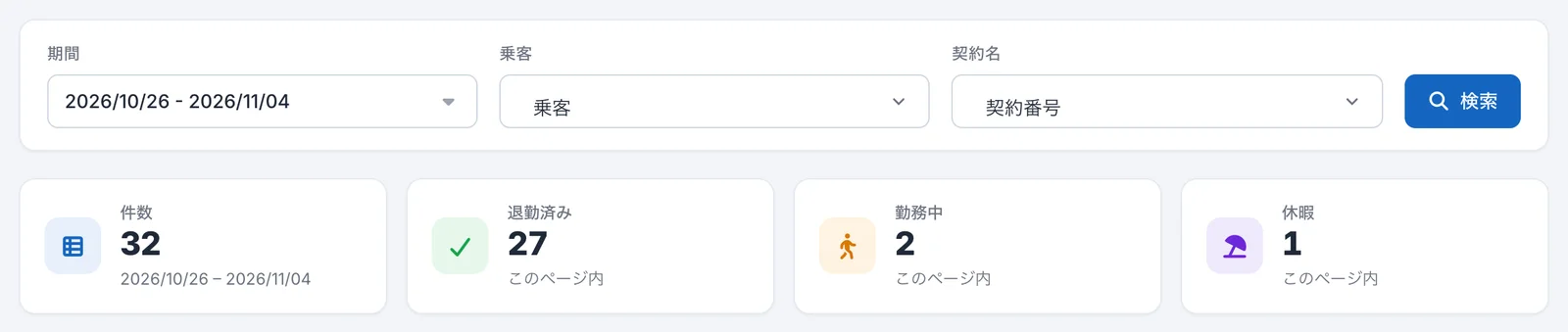
左メニューの「Attendance」にある「Timesheets List」を開くと、ドライバー(Worker)の勤怠が日ごとに一覧で表示されます。最初は今日の日付が表示されます。
- 「Period」で、確認したい期間を選びます。
- 必要に応じて、「Filter By Passenger」で Passenger を選びます。
- 「Search」を押します。
ご利用の設定によっては、「Filter By Contract」で契約(Contract)の絞り込みもできます。表示されない場合は、ご利用の設定で無効になっています。DriveZ にご相談ください。
勤怠や休暇の記録がある日だけが一覧に並びます。記録がない日は表示されません。
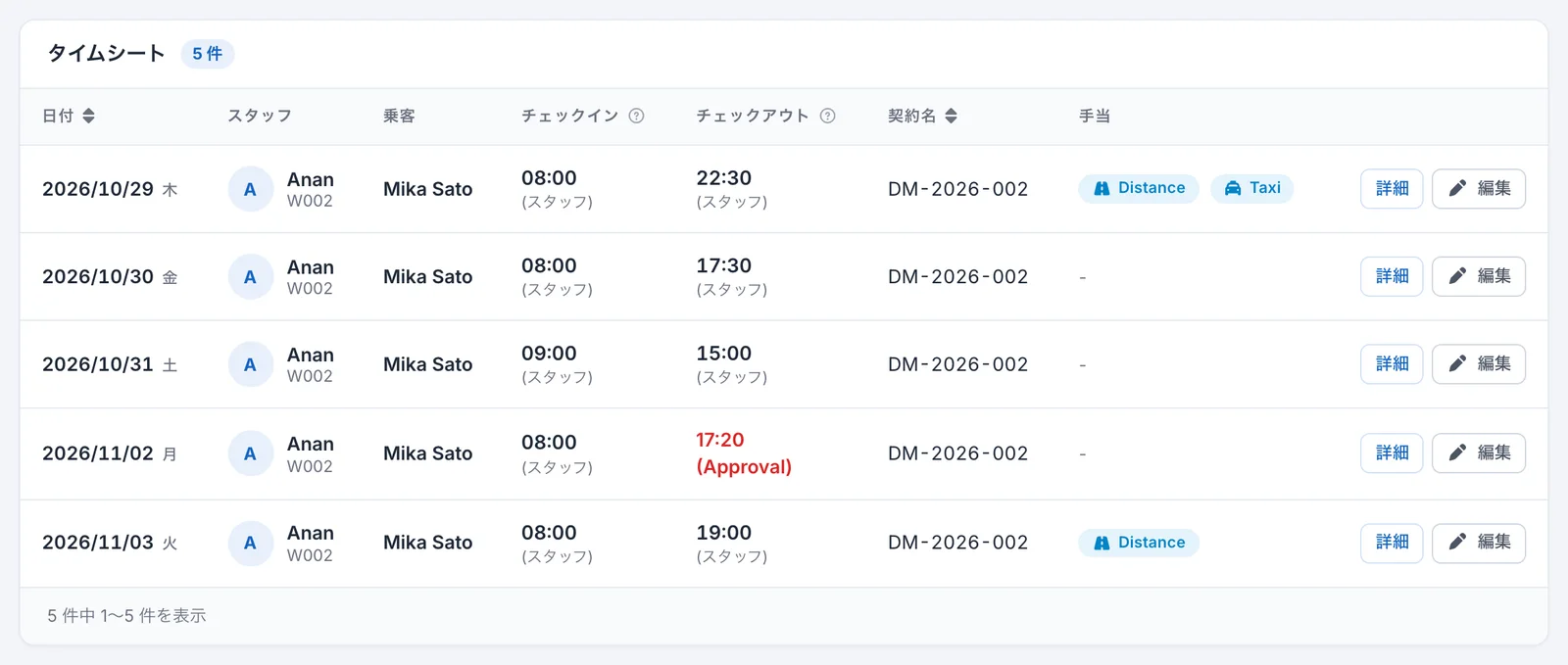
一覧の見方
| 列 | 内容 |
|---|---|
| Date | 勤務日。見出しを押すと並び替えできます。休暇の日は「Leave」のバッジが付きます。 |
| Worker | ドライバーの名前と Worker ID |
| Passenger | 担当の Passenger。いない場合は「-」と表示されます。 |
| Start | 開始の時刻。時刻の下に、打刻した人が表示されます。 |
| End | 終了の時刻。時刻の下に、打刻した人が表示されます。 |
| Contract | 契約の番号。ご利用の設定によっては表示されません。 |
| Allowance | 手当の対象になる勤怠に、「Distance」「Taxi」「Overnight」のバッジが表示されます。対象でない場合は「-」です。 |
1 ページに表示されるのは 100 件までです。ページの下で次のページに移れます。
各行の「Detail」を押すと、勤怠の詳細が開きます。詳しくは勤怠の詳細を確認するをご覧ください。
終了がまだ記録されていない時
開始の時刻があり、終了がまだ記録されていない勤怠は、「End」に「Working」と表示されます。
時刻の横のアイコン
時刻の横に位置情報なしのアイコン(No Location)が付いている場合は、その打刻の位置情報が取得できていません。
打刻者の見方
時刻の下の( )には、その時刻を記録した人が表示されます。
| 表示 | 意味 |
|---|---|
| Worker | ドライバー本人が打刻した |
| Passenger | Passenger が記録した |
| Admin | DriveZ の管理者が記録した |
| Company | 自社のアカウントで記録した |
「(Approval)」と表示されている時
「Start」または「End」に、時刻と「(Approval)」が表示されることがあります。これは、まだ打刻されていない時刻について、承認待ちのリクエストが出ている状態です。表示されている時刻は、リクエストされた時刻です。
時刻を押すと、その Worker とその日付で絞り込まれた「Approvals」の画面が開きます。承認と却下のしかたは、打刻リクエストを承認・却下するをご覧ください。
上部の件数の見方
一覧の上に、4 つの数字が表示されます。
| 表示 | 数える範囲 |
|---|---|
| Records | 選んだ期間と条件に当てはまる全件。ページが分かれていても、全体の件数です。 |
| Clocked out | 終了まで記録された勤怠の数。表示中のページだけです。 |
| Working | 開始のみで、終了がまだの勤怠の数。表示中のページだけです。 |
| On leave | 休暇の数。表示中のページだけです。 |
「Clocked out」「Working」「On leave」は、表示中のページだけを数えています。複数のページがある場合は、全体の数ではありません。
1 日に複数の記録がある場合
ご利用の設定によっては、一覧の行に「Detail」のボタンが表示され、その日のすべての記録をまとめた「Day Detail」の画面が開きます。この場合、「Passenger」と「Allowance」は「-」と表示されます。詳しくは勤怠の詳細を確認するをご覧ください。