
HELP CENTER
残業時間の集計を確認する
Summary では、選んだ期間の残業時間を Passenger ごとに確認できます。表示される数値は暫定値です。
最終更新日: 2026-11-04
期間と対象を選ぶ
左メニューの「Attendance」にある「Summary」を開き、集計したい条件を選びます。
- 「Period」で期間を選びます。
- 必要に応じて、「Filter By Passenger」で Passenger を選びます。
- 「Search」を押します。
ご利用の設定によっては、「Filter By Contract」で契約(Contract)の絞り込みもできます。表示されない場合は、ご利用の設定で無効になっています。DriveZ にご相談ください。
選べる期間は 31 日までです。これより長い期間は集計できません。期間を短くして、もう一度お試しください。
集計の見方
結果の上に、全体の合計が 4 つのカードで表示されます。
| 表示 | 内容 |
|---|---|
| Total OT | OT1、OT2、OT3 の合計 |
| OT1 | 勤務日の残業 |
| OT2 | 休日・祝日の勤務時間 |
| OT3 | 休日・祝日の残業 |
その下の「OT Summary by Passenger」の表には、Passenger ごとの OT1、OT2、OT3 と、その合計(Total OT)が表示されます。一番下の「Total」の行が、全体の合計です。担当の Passenger がいない勤怠は、Passenger の欄が「-」の 1 行にまとめられます。
時間は「時:分」の形式で表示されます。
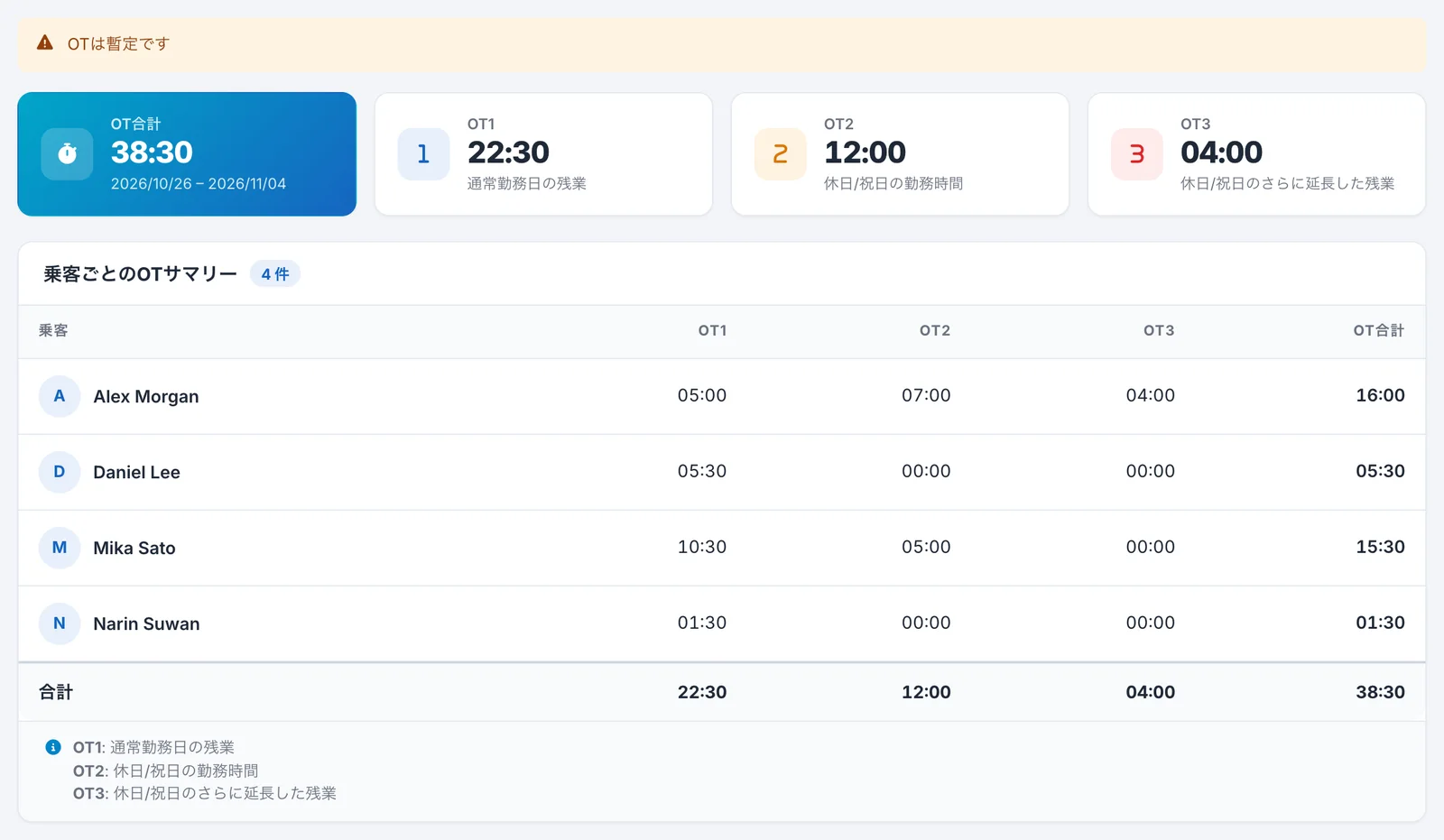
OT1 / OT2 / OT3 の意味
その日が勤務日か、休日・祝日かで、残業の区分が変わります。
| 区分 | 対象の日 | 内容 |
|---|---|---|
| OT1 | 勤務日 | 残業の時間 |
| OT2 | 休日・祝日 | その日に働いた時間 |
| OT3 | 休日・祝日 | その日の残業の時間 |
Total OT は、OT1、OT2、OT3 を足した時間です。休日・祝日に働いた時間(OT2)も含まれます。
勤怠の記録がない休暇だけの日は、集計に含まれません。1 件ごとの OT1、OT2、OT3 は、勤怠の詳細でも確認できます。
数値は暫定値です
結果の上に「OT hours shown here are provisional.」と表示されるとおり、この画面の数値は暫定値です。確定した時間は DriveZ にご確認ください。