
HELP CENTER
勤怠の詳細を確認する
勤怠一覧の「Detail」から、1 件の勤怠の打刻時刻、残業、走行距離、位置、履歴を確認できます。
最終更新日: 2026-11-04
確認できる項目
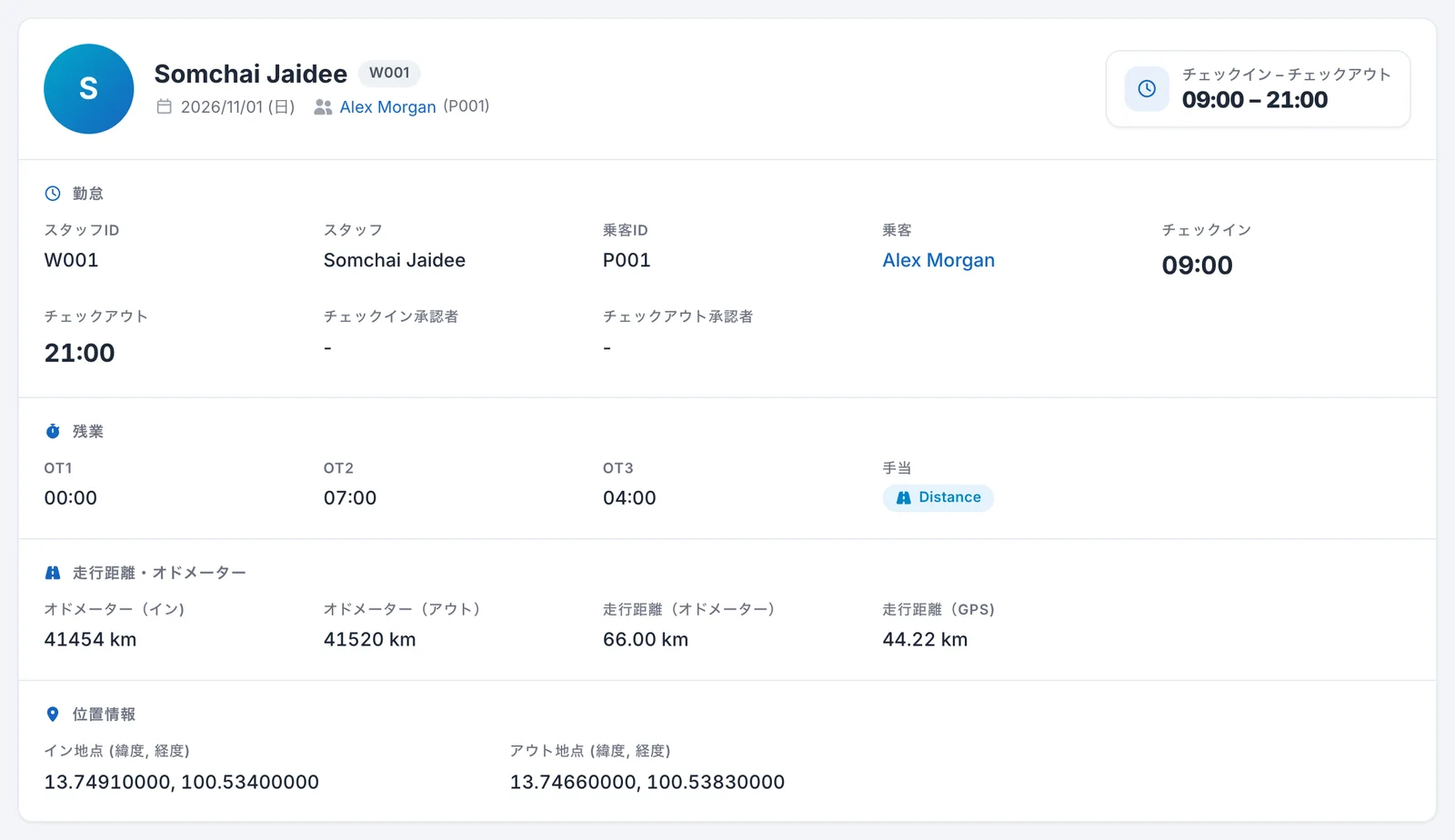
勤怠一覧の「Detail」を押すと、「Timesheet Detail」の画面が開きます。上部に Worker の名前、日付、担当の Passenger、開始から終了までの時刻が表示されます。その下に、次の区分が並びます。
| 区分 | 項目 |
|---|---|
| Attendance | Worker ID、Worker、Passenger ID、Passenger、Start、End、Start Approved By、End Approved By |
| Overtime | OT1、OT2、OT3、Allowance |
| Distance & odometer | Odometer Start、Odometer End、Distance (Odometer)、Distance (GPS) |
| Location | Start Location、End Location(緯度と経度) |
- 「Start Approved By」「End Approved By」には、その時刻を記録または承認した人の名前が表示されます。
- 「OT1」「OT2」「OT3」は、開始と終了の両方が記録された勤怠に表示されます。意味は残業時間の集計を確認するをご覧ください。
- 時刻の横に位置情報なしのアイコン(No Location)が付いている場合は、その打刻の位置情報が取得できていません。
- 「Distance (Odometer)」は入力されたオドメーターの値、「Distance (GPS)」は GPS の位置から求めた距離です。入力や記録がない項目は「-」と表示されます。
ご利用の設定によっては、「Additional information」(追加の入力項目)や「Attachments」(添付した画像)、Double OT Hours などの項目も表示されます。表示されない場合は、ご利用の設定で無効になっています。DriveZ にご相談ください。
地図を確認する
位置情報とルートは、詳細の画面の下側にある地図で確認できます。表示されるのは、次の条件を満たす勤怠です。
- 開始の時刻が記録されている
- 開始から終了までが 48 時間以内である(終了がまだの場合は、開始から現在まで)
開始から終了までが 48 時間を超える勤怠は、位置情報とルートを表示しません。
走行ルートは、ご利用の設定によっては表示されません。表示されない場合は、ご利用の設定で無効になっています。DriveZ にご相談ください。
履歴(History)の見方
画面の一番下の「History」には、この勤怠に対して行われた操作が、次の列で表示されます。
| 列 | 内容 |
|---|---|
| Operator Type | 操作した人の区分 |
| Operator | 操作した人の名前 |
| Operation Type | 操作の種類 |
| Start | その時点の開始の時刻 |
| End | その時点の終了の時刻 |
| Operated At | 操作した日時 |
休暇の記録を確認する
一覧で「Leave」のバッジが付いている行の「Detail」を押すと、「Leave Detail」の画面が開きます。次の項目を確認できます。
| 項目 | 内容 |
|---|---|
| Worker ID / Worker | 対象の Worker |
| Attendance | 休暇であること(Leave) |
| Day Type | その日の区分(Work / Rest / Holiday) |
| Start / End | 休暇の開始と終了の時刻 |
| Salary Type | 休暇の給与の区分 |
| Leave Type | 休暇の種類 |
| Leave Approved By | 休暇を承認した人 |
| Leave Reason | 休暇の理由。ない場合は「-」です。 |
休暇の申請は、「Approvals」の画面では扱えません。詳しくは打刻リクエストを承認・却下するをご覧ください。
1 日に複数の記録がある場合
ご利用の設定によっては、一覧の行の「Detail」で「Day Detail」の画面が開きます。これは、選んだ Worker のその日の記録をまとめて表示する画面です。この画面でも、開始と終了の時刻、打刻した人を確認できます。