
HELP CENTER
วิธีดูรายการข้อมูลการลงเวลา
ที่ Timesheets List คุณสามารถดูข้อมูลการลงเวลาของคนขับที่เกี่ยวข้องกับบริษัทของคุณ โดยกรองตามช่วงเวลาและ Passenger ได้
อัปเดตล่าสุด: 2026-11-04
กรองข้อมูลการลงเวลา
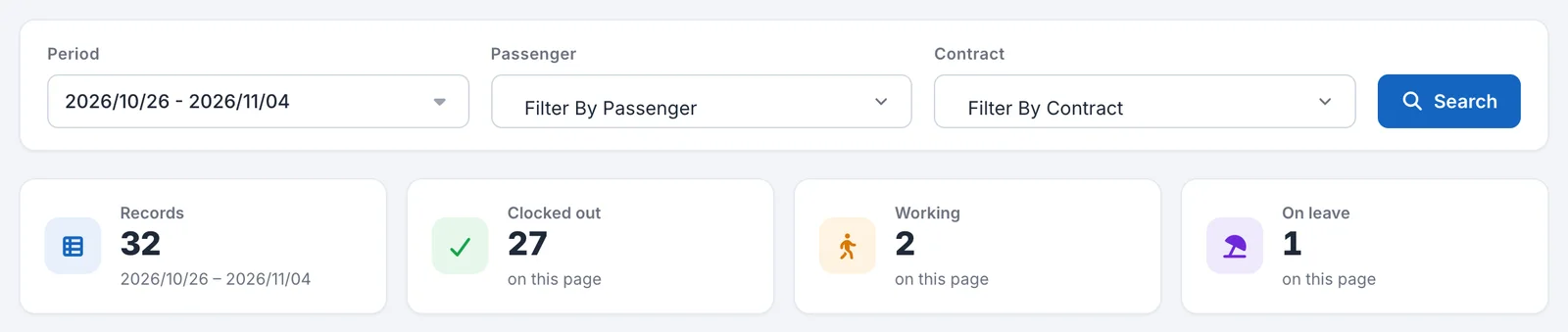
เมื่อเปิด “Timesheets List” ใน “Attendance” ที่เมนูด้านซ้าย จะแสดงข้อมูลการลงเวลาของคนขับ (Worker) เป็นรายวัน เริ่มต้นจะแสดงวันที่ของวันนี้
- เลือกช่วงเวลาที่ต้องการตรวจสอบที่ “Period”
- หากต้องการ ให้เลือก Passenger ที่ “Filter By Passenger”
- กด “Search”
ขึ้นอยู่กับการตั้งค่าของคุณ อาจกรองตามสัญญา (Contract) ได้ที่ “Filter By Contract” หากไม่แสดง แสดงว่าถูกปิดใช้งานในการตั้งค่าของคุณ โปรดปรึกษา DriveZ
รายการจะแสดงเฉพาะวันที่มีบันทึกการลงเวลาหรือการลา วันที่ไม่มีบันทึกจะไม่แสดง
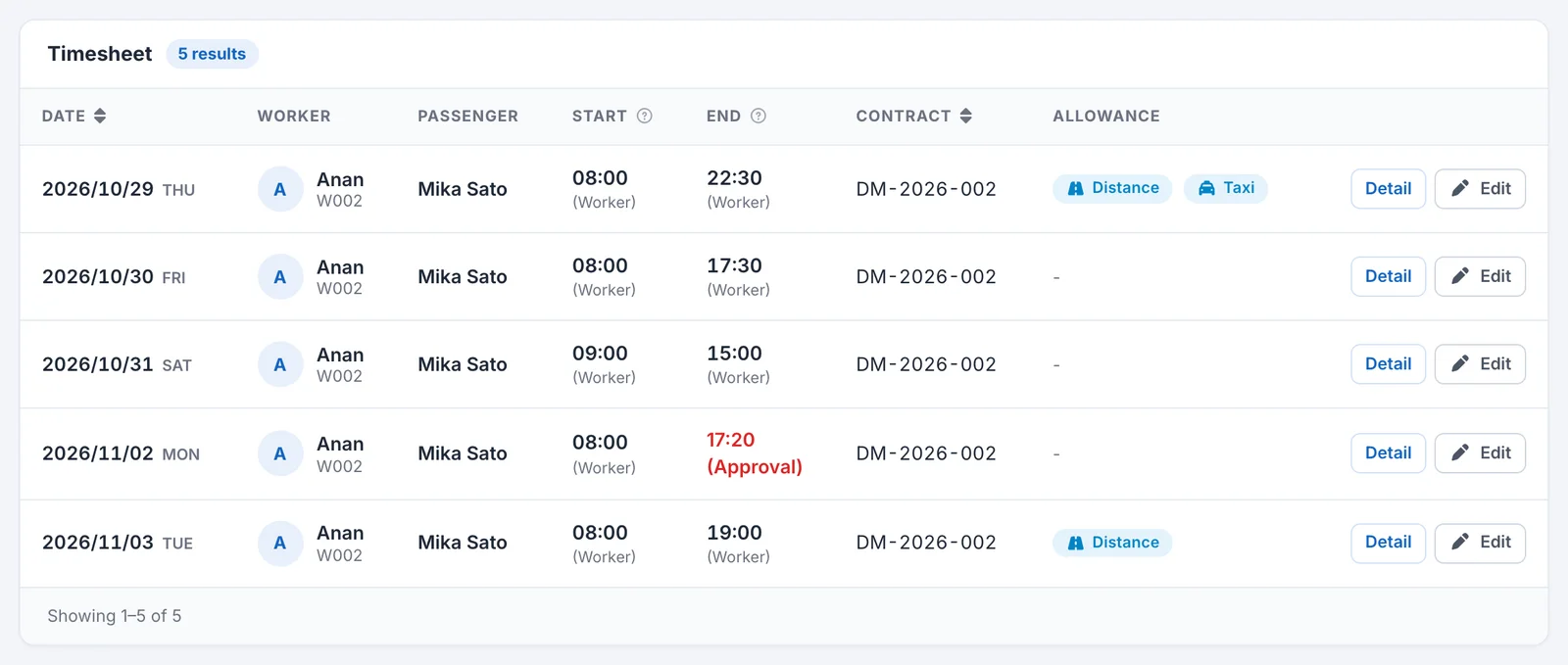
วิธีอ่านรายการ
| คอลัมน์ | รายละเอียด |
|---|---|
| Date | วันทำงาน กดหัวคอลัมน์เพื่อเรียงลำดับได้ วันที่ลาจะมีป้าย “Leave” |
| Worker | ชื่อคนขับและ Worker ID |
| Passenger | Passenger ที่รับผิดชอบ หากไม่มีจะแสดง ”-“ |
| Start | เวลาเริ่ม ผู้ลงเวลาจะแสดงใต้เวลา |
| End | เวลาสิ้นสุด ผู้ลงเวลาจะแสดงใต้เวลา |
| Contract | หมายเลขสัญญา อาจไม่แสดง ขึ้นอยู่กับการตั้งค่าของคุณ |
| Allowance | ข้อมูลการลงเวลาที่เข้าเกณฑ์เบี้ยเลี้ยงจะแสดงป้าย “Distance” “Taxi” “Overnight” หากไม่เข้าเกณฑ์จะเป็น ”-” |
แต่ละหน้าแสดงได้สูงสุด 100 รายการ ไปยังหน้าถัดไปได้จากด้านล่างของหน้า
เมื่อกด “Detail” ของแต่ละแถว รายละเอียดของข้อมูลการลงเวลาจะเปิดขึ้น ดูรายละเอียดที่ การตรวจสอบรายละเอียดข้อมูลการลงเวลา
เมื่อยังไม่มีการบันทึกเวลาสิ้นสุด
ข้อมูลการลงเวลาที่มีเวลาเริ่มแต่ยังไม่มีการบันทึกเวลาสิ้นสุด จะแสดง “Working” ในช่อง “End”
ไอคอนข้างเวลา
หากมีไอคอนไม่มีข้อมูลตำแหน่ง (No Location) อยู่ข้างเวลา หมายความว่าไม่สามารถรับข้อมูลตำแหน่งของการลงเวลานั้นได้
วิธีดูผู้ลงเวลา
ในวงเล็บใต้เวลาจะแสดงผู้ที่บันทึกเวลานั้น
| การแสดงผล | ความหมาย |
|---|---|
| Worker | คนขับลงเวลาเอง |
| Passenger | Passenger เป็นผู้บันทึก |
| Admin | ผู้ดูแลระบบของ DriveZ เป็นผู้บันทึก |
| Company | บันทึกด้วยบัญชีของบริษัทคุณ |
เมื่อแสดง “(Approval)”
ในช่อง “Start” หรือ “End” อาจแสดงเวลาพร้อม “(Approval)” หมายความว่ามีคำขอที่รออนุมัติสำหรับเวลาที่ยังไม่ได้ลงเวลา เวลาที่แสดงคือเวลาที่ขอ
เมื่อกดเวลา หน้าจอ “Approvals” ที่กรองตาม Worker และวันที่นั้นจะเปิดขึ้น วิธีอนุมัติและปฏิเสธดูได้ที่ การอนุมัติและปฏิเสธคำขอลงเวลา
วิธีอ่านจำนวนด้านบน
เหนือรายการจะแสดงตัวเลข 4 รายการ
| การแสดงผล | ขอบเขตที่นับ |
|---|---|
| Records | จำนวนทั้งหมดที่ตรงกับช่วงเวลาและเงื่อนไขที่เลือก เป็นจำนวนทั้งหมดแม้จะแบ่งเป็นหลายหน้า |
| Clocked out | จำนวนข้อมูลการลงเวลาที่บันทึกจนถึงเวลาสิ้นสุด นับเฉพาะหน้าที่แสดงอยู่ |
| Working | จำนวนข้อมูลการลงเวลาที่มีเฉพาะเวลาเริ่มและยังไม่สิ้นสุด นับเฉพาะหน้าที่แสดงอยู่ |
| On leave | จำนวนการลา นับเฉพาะหน้าที่แสดงอยู่ |
“Clocked out” “Working” “On leave” นับเฉพาะหน้าที่แสดงอยู่ หากมีหลายหน้า จะไม่ใช่จำนวนทั้งหมด
เมื่อมีหลายบันทึกในวันเดียว
ขึ้นอยู่กับการตั้งค่าของคุณ แถวในรายการอาจมีปุ่ม “Detail” ซึ่งเปิดหน้าจอ “Day Detail” ที่รวมบันทึกทั้งหมดของวันนั้น ในกรณีนี้ “Passenger” และ “Allowance” จะแสดงเป็น ”-” ดูรายละเอียดที่ การตรวจสอบรายละเอียดข้อมูลการลงเวลา