
HELP CENTER
การตรวจสอบรายละเอียดข้อมูลการลงเวลา
จาก "Detail" ในรายการข้อมูลการลงเวลา คุณสามารถตรวจสอบเวลาที่ลงเวลา ล่วงเวลา ระยะทางที่ขับ ตำแหน่ง และประวัติของข้อมูลการลงเวลา 1 รายการได้
อัปเดตล่าสุด: 2026-11-04
ข้อมูลที่ตรวจสอบได้
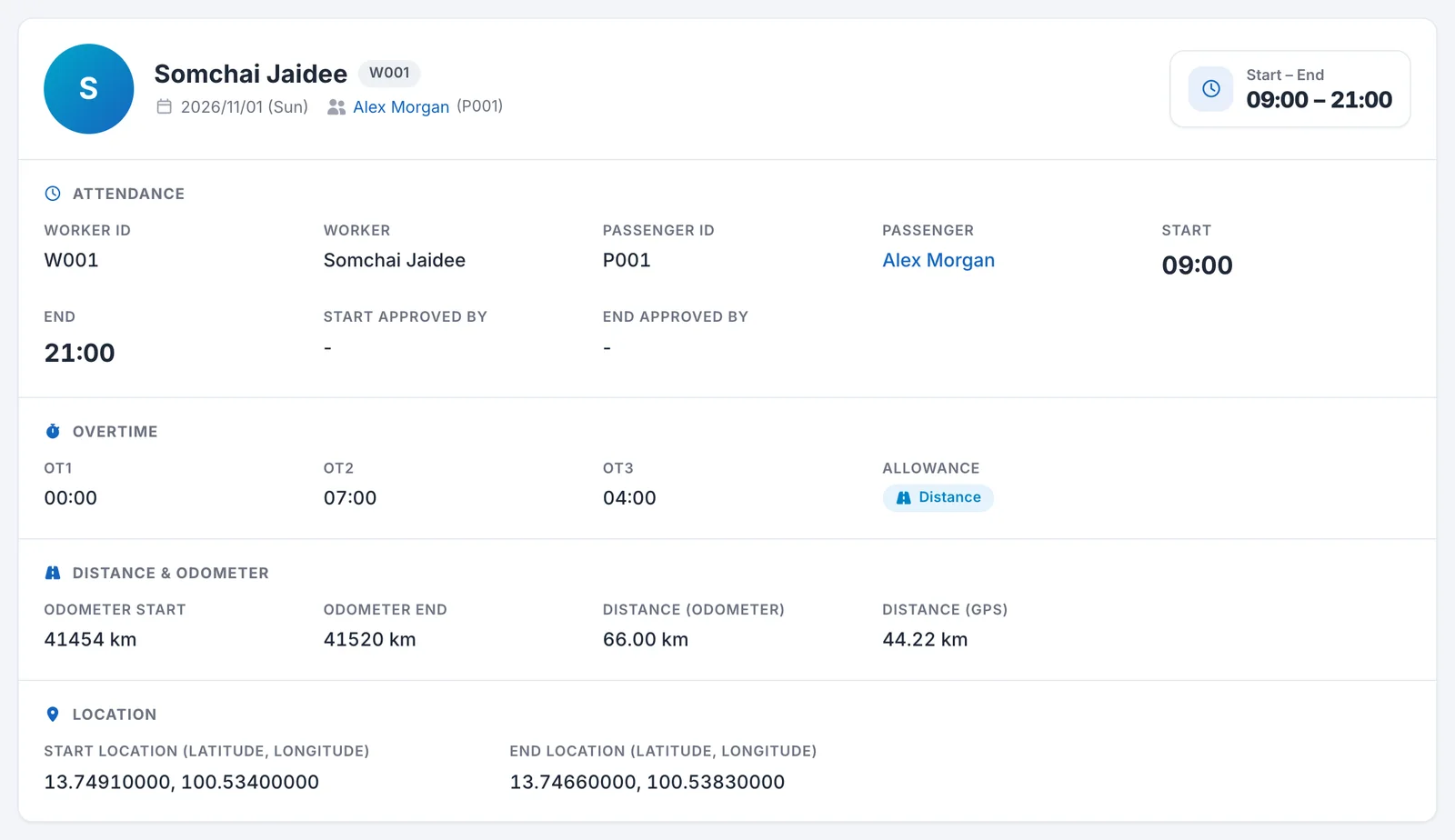
เมื่อกด “Detail” ในรายการข้อมูลการลงเวลา หน้าจอ “Timesheet Detail” จะเปิดขึ้น ด้านบนจะแสดงชื่อ Worker วันที่ Passenger ที่รับผิดชอบ และเวลาตั้งแต่เริ่มจนถึงสิ้นสุด ด้านล่างจะมีหมวดต่อไปนี้
| หมวด | รายการ |
|---|---|
| Attendance | Worker ID, Worker, Passenger ID, Passenger, Start, End, Start Approved By, End Approved By |
| Overtime | OT1, OT2, OT3, Allowance |
| Distance & odometer | Odometer Start, Odometer End, Distance (Odometer), Distance (GPS) |
| Location | Start Location, End Location (ละติจูดและลองจิจูด) |
- “Start Approved By” และ “End Approved By” แสดงชื่อผู้ที่บันทึกหรืออนุมัติเวลานั้น
- “OT1” “OT2” “OT3” แสดงในข้อมูลการลงเวลาที่บันทึกทั้งเวลาเริ่มและสิ้นสุดแล้ว ความหมายดูได้ที่ การตรวจสอบสรุปชั่วโมงล่วงเวลา
- หากมีไอคอนไม่มีข้อมูลตำแหน่ง (No Location) อยู่ข้างเวลา หมายความว่าไม่สามารถรับข้อมูลตำแหน่งของการลงเวลานั้นได้
- “Distance (Odometer)” คือค่าเลขไมล์ที่กรอก ส่วน “Distance (GPS)” คือระยะทางที่คำนวณจากตำแหน่ง GPS รายการที่ไม่มีการกรอกหรือบันทึกจะแสดงเป็น ”-”
ขึ้นอยู่กับการตั้งค่าของคุณ อาจแสดงรายการอื่น ๆ เช่น “Additional information” (ช่องกรอกข้อมูลเพิ่มเติม) “Attachments” (รูปภาพที่แนบ) และ Double OT Hours หากไม่แสดง แสดงว่าถูกปิดใช้งานในการตั้งค่าของคุณ โปรดปรึกษา DriveZ
ตรวจสอบแผนที่
ตำแหน่งและเส้นทางตรวจสอบได้จากแผนที่ที่ด้านล่างของหน้ารายละเอียด แผนที่จะแสดงสำหรับข้อมูลการลงเวลาที่ตรงตามเงื่อนไขต่อไปนี้
- มีการบันทึกเวลาเริ่ม
- ช่วงตั้งแต่เริ่มจนถึงสิ้นสุดไม่เกิน 48 ชั่วโมง (หากยังไม่สิ้นสุด นับจากเวลาเริ่มจนถึงปัจจุบัน)
ข้อมูลการลงเวลาที่ช่วงตั้งแต่เริ่มจนถึงสิ้นสุดเกิน 48 ชั่วโมงจะไม่แสดงตำแหน่งและเส้นทาง
เส้นทางที่ขับอาจไม่แสดง ขึ้นอยู่กับการตั้งค่าของคุณ หากไม่แสดง แสดงว่าถูกปิดใช้งานในการตั้งค่าของคุณ โปรดปรึกษา DriveZ
วิธีดูประวัติ (History)
“History” ที่ด้านล่างสุดของหน้าจอจะแสดงการดำเนินการที่ทำกับข้อมูลการลงเวลานี้ ตามคอลัมน์ต่อไปนี้
| คอลัมน์ | รายละเอียด |
|---|---|
| Operator Type | ประเภทของผู้ดำเนินการ |
| Operator | ชื่อผู้ดำเนินการ |
| Operation Type | ประเภทของการดำเนินการ |
| Start | เวลาเริ่ม ณ ขณะนั้น |
| End | เวลาสิ้นสุด ณ ขณะนั้น |
| Operated At | วันและเวลาที่ดำเนินการ |
ตรวจสอบบันทึกการลา
หากกด “Detail” ของแถวที่มีป้าย “Leave” ในรายการ หน้าจอ “Leave Detail” จะเปิดขึ้น คุณสามารถตรวจสอบรายการต่อไปนี้
| รายการ | รายละเอียด |
|---|---|
| Worker ID / Worker | Worker ที่เกี่ยวข้อง |
| Attendance | ระบุว่าเป็นการลา (Leave) |
| Day Type | ประเภทของวันนั้น (Work / Rest / Holiday) |
| Start / End | เวลาเริ่มและสิ้นสุดของการลา |
| Salary Type | ประเภทค่าจ้างของการลา |
| Leave Type | ประเภทของการลา |
| Leave Approved By | ผู้อนุมัติการลา |
| Leave Reason | เหตุผลของการลา หากไม่มีจะเป็น ”-” |
คำขอลาไม่สามารถดำเนินการในหน้าจอ “Approvals” ได้ ดูรายละเอียดที่ การอนุมัติและปฏิเสธคำขอลงเวลา
เมื่อมีหลายบันทึกในวันเดียว
ขึ้นอยู่กับการตั้งค่าของคุณ เมื่อกด “Detail” ของแถวในรายการ หน้าจอ “Day Detail” จะเปิดขึ้น เป็นหน้าจอที่รวมบันทึกของ Worker ที่เลือกในวันนั้นไว้ด้วยกัน ในหน้าจอนี้ก็ตรวจสอบเวลาเริ่มและสิ้นสุด รวมถึงผู้ลงเวลาได้เช่นกัน