
HELP CENTER
การส่งออกข้อมูลการลงเวลาเป็น CSV หรือ Excel
ที่ Export คุณสามารถส่งออกข้อมูลการลงเวลาได้สูงสุด 31 วันเป็นไฟล์ CSV หรือ Excel เมื่อประมวลผลเสร็จแล้ว คุณสามารถดาวน์โหลดไฟล์ ZIP ได้จากหน้าจอ
อัปเดตล่าสุด: 2026-11-05
การส่งออกข้อมูล
- ที่เมนูด้านซ้าย ใต้ “Attendance” ให้เปิด “Export”
- เลือกช่วงวันที่ที่ “Period” ส่งออกได้สูงสุดครั้งละ 31 วัน
- หากต้องการ ให้เลือก Passenger ที่ “Passenger”
- เลือกรูปแบบที่ “Options”
- กด “Export”
ระหว่างประมวลผล หน้าจอจะแสดง “Preparing to download file” การประมวลผลจะดำเนินต่อไปแม้ปิดหน้าจอแล้ว
หากเลือกเกิน 31 วัน หน้าจอจะแสดงข้อความ “Error: Invalid Export Range” โปรดเลือกช่วงวันที่ให้สั้นลง
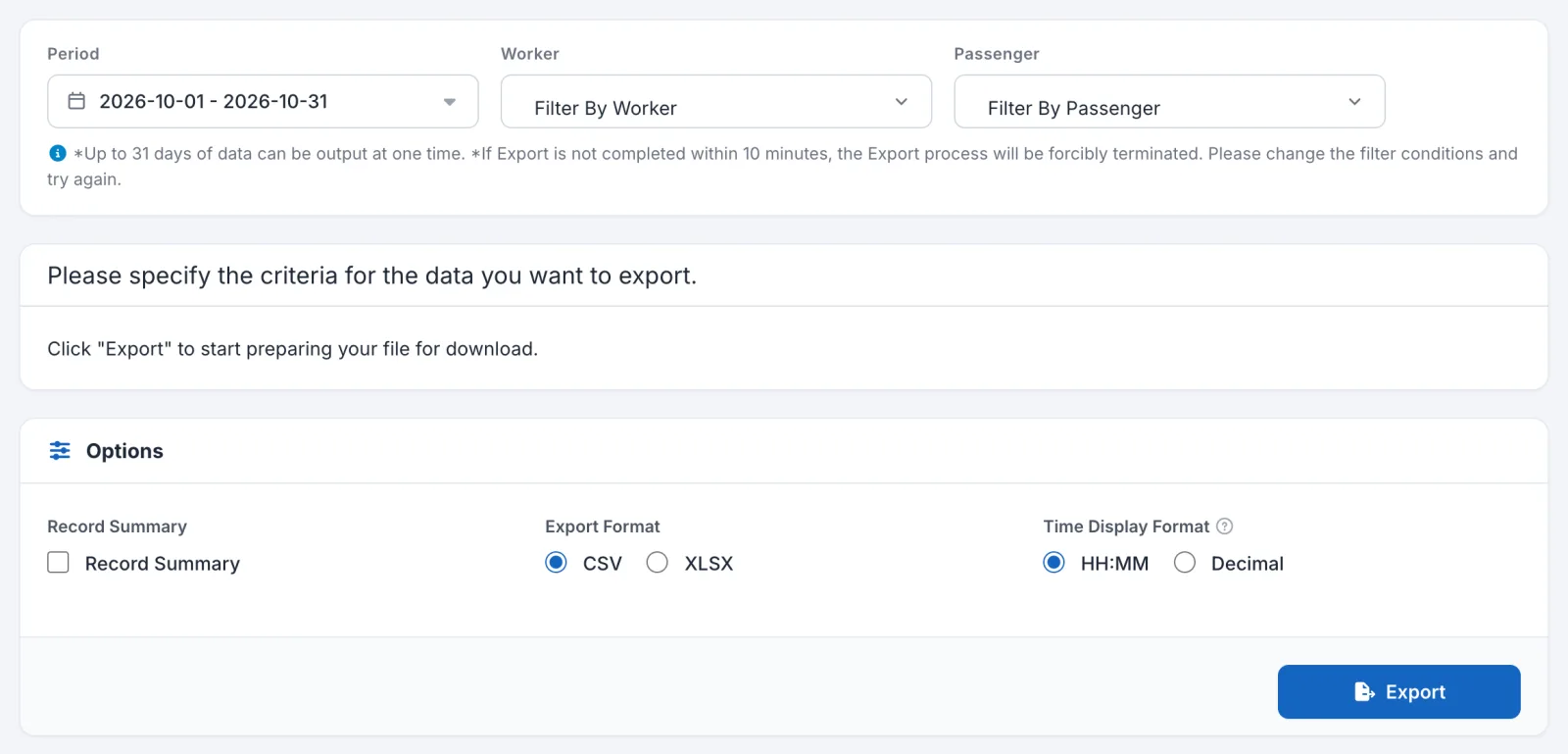
เกี่ยวกับตัวกรอง Worker
ขณะนี้ค่าที่เลือกใน “Worker” จะไม่มีผลต่อการส่งออก ไฟล์จึงมีข้อมูลของ Worker คนอื่นด้วย หากต้องการเฉพาะ Worker บางคน โปรดกรองคอลัมน์ “Worker” ในไฟล์ที่ส่งออก
การเลือกรูปแบบ
| รายการ | ตัวเลือก | คำอธิบาย |
|---|---|---|
| Record Summary | ช่องทำเครื่องหมาย | เพิ่มชีตสรุปต่อจากรายการข้อมูลการลงเวลา |
| Export Format | CSV / XLSX | รูปแบบไฟล์ หากเลือก Record Summary ไฟล์จะถูกส่งออกเป็น XLSX แม้จะเลือก CSV ไว้ |
| Time Display Format | HH:MM / Decimal | รูปแบบการแสดงระยะเวลา 1 ชั่วโมง 30 นาที จะแสดงเป็น 1:30 ใน HH:MM และ 1.50 ใน Decimal |
การเลือกและจัดลำดับคอลัมน์
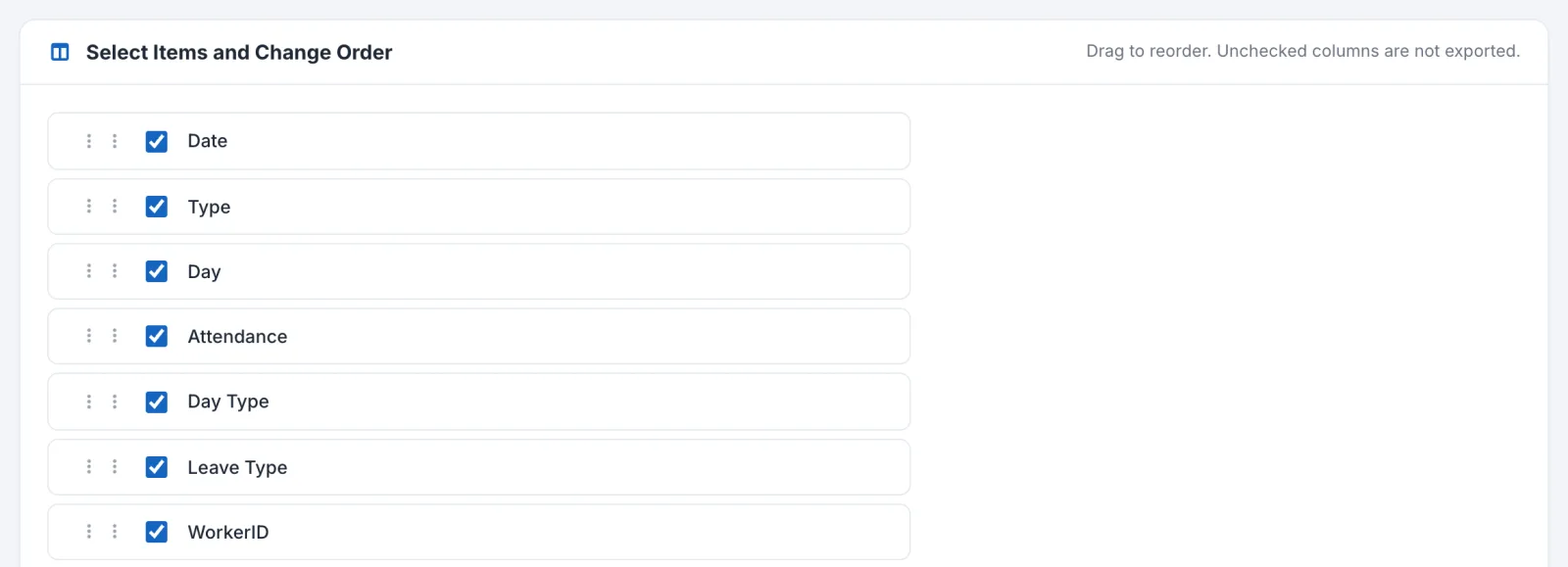
ที่ “Select Items and Change Order” คุณสามารถเลือกคอลัมน์ที่ต้องการให้อยู่ในไฟล์ได้
- คอลัมน์ที่ไม่ได้เลือกจะไม่ถูกส่งออก
- ลากที่จับด้านซ้ายเพื่อเปลี่ยนลำดับคอลัมน์
การเปลี่ยนแปลงนี้จะไม่ถูกบันทึก เมื่อเปิดหน้าจออีกครั้ง รายการจะกลับเป็นค่าเริ่มต้น
คอลัมน์ที่แสดงจะแตกต่างกันไปตามการตั้งค่าของคุณ
การดาวน์โหลดไฟล์
เมื่อประมวลผลเสร็จแล้ว ให้โหลดหน้าจอใหม่ วันที่และเวลาของการส่งออกจะปรากฏใน “Past 12 files” กดเพื่อดาวน์โหลด
- ไฟล์เป็นแบบ ZIP ข้างในมีไฟล์ CSV หรือ XLSX
- หากมีข้อมูลเกิน 3,000 รายการ ไฟล์จะถูกแบ่งออกเป็นหลายไฟล์
- “Past 12 files” จะแสดงการส่งออก 12 รายการล่าสุด
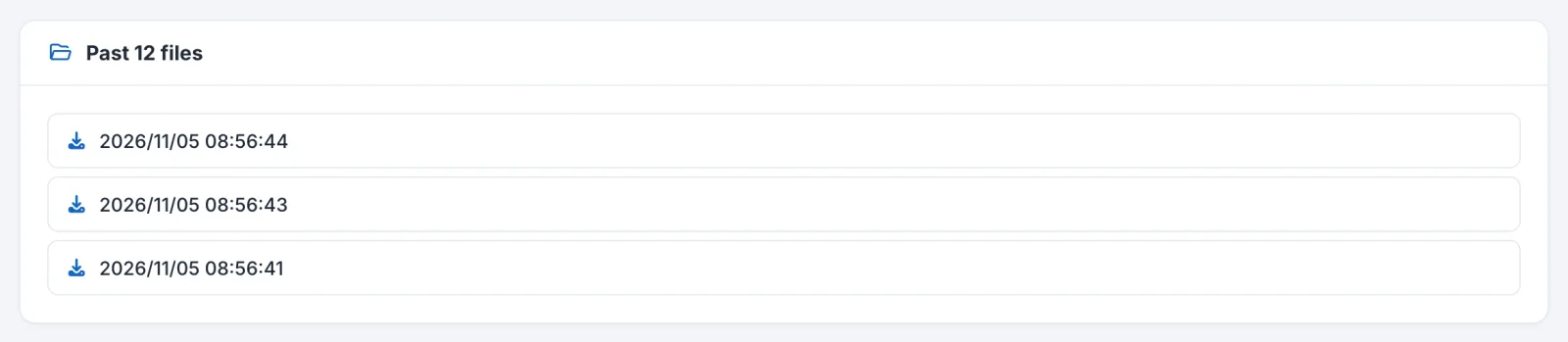
หากส่งออกหลายครั้งในวันเดียวกัน
ขณะนี้การส่งออกในวันเดียวกันจะเขียนทับไฟล์ก่อนหน้า และทุกแถวใน “Past 12 files” จะดาวน์โหลดไฟล์ล่าสุด โปรดบันทึกไฟล์ก่อนเริ่มการส่งออกครั้งถัดไป
การรับอีเมลเมื่อไฟล์พร้อม
หากเปิด “Ready to Download Notification” ใน Profile คุณจะได้รับอีเมลเมื่อไฟล์พร้อมให้ดาวน์โหลด ดูรายละเอียดได้ที่การตั้งค่าข้อมูลบัญชีและการแจ้งเตือน
หากส่งออกไม่สำเร็จ
ต้องการยกเลิก
เมื่อกด “Cancel” ระหว่างประมวลผล หน้าจอจะกลับเป็นปกติ แต่ขณะนี้การประมวลผลจะไม่หยุด จึงอาจมีไฟล์เพิ่มเข้ามาใน “Past 12 files”
ไม่พบไฟล์
การส่งออกที่ใช้เวลานานอาจหยุดก่อนเสร็จ หากรอสักครู่แล้วยังไม่มีไฟล์ใน “Past 12 files” โปรดเลือกช่วงวันที่ให้สั้นลงหรือเลือก Passenger เพื่อลดจำนวนรายการ แล้วลองอีกครั้ง