
HELP CENTER
勤怠データを CSV / Excel で出力する
Export では、最大 31 日分の勤怠データを CSV または Excel で出力できます。処理が終わると、画面から ZIP ファイルでダウンロードできます。
最終更新日: 2026-11-05
出力する
- 左メニューの「Attendance」にある「Export」を開きます。
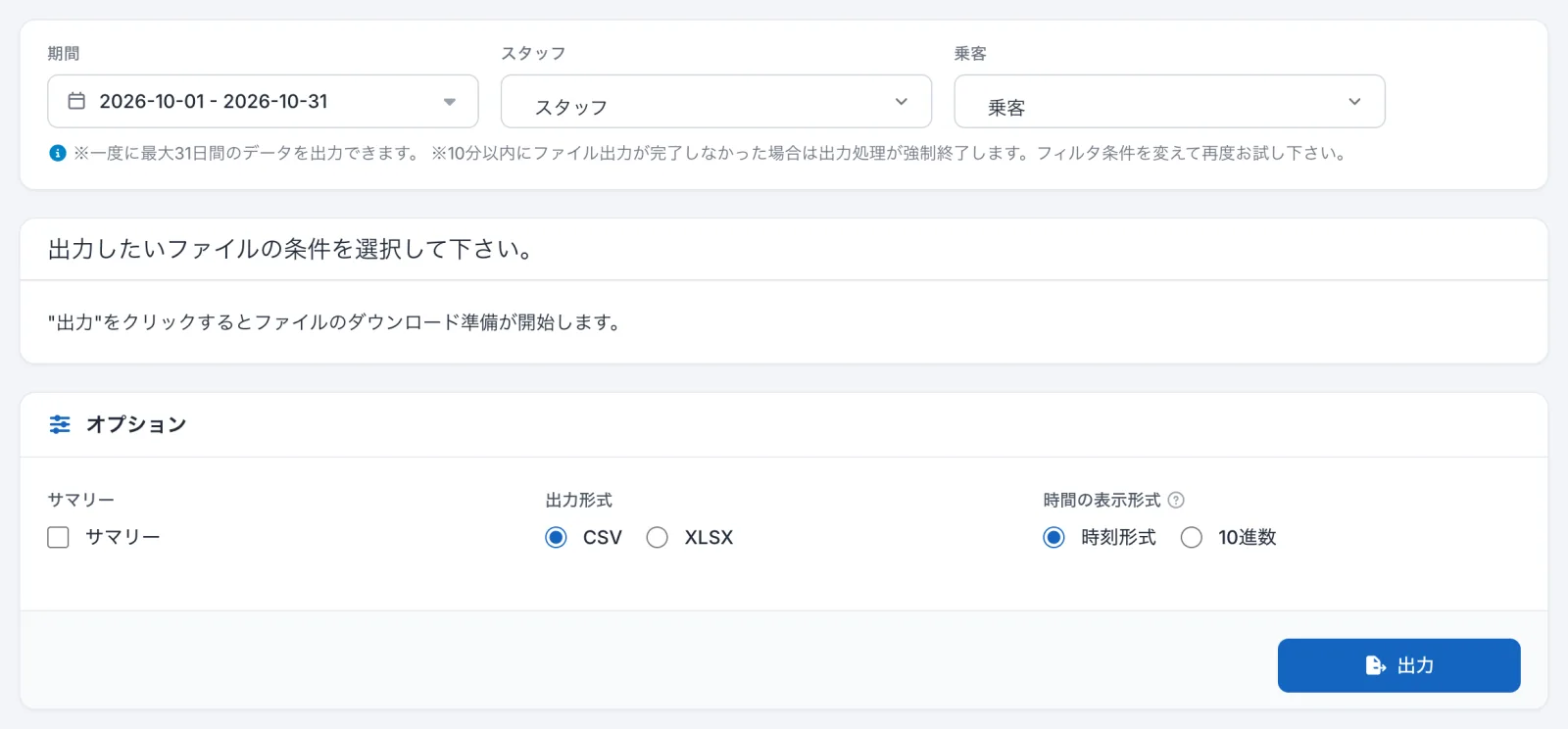
- 「Period」で期間を選びます。一度に出力できるのは 31 日分までです。
- 必要に応じて、「Passenger」で Passenger を選びます。
- 「Options」で形式を選びます。
- 「Export」を押します。
処理中は「Preparing to download file」と表示されます。処理は画面を閉じても続きます。
31 日を超える期間を選ぶと、「Error: Invalid Export Range」と表示されます。期間を短くしてください。
Worker の絞り込みについて
現在、「Worker」で選んだ内容は出力に反映されず、ほかの Worker の勤怠も含まれます。特定の Worker だけが必要な場合は、出力したファイルを「Worker」の列で絞り込んでください。
形式を選ぶ
| 項目 | 選択肢 | 内容 |
|---|---|---|
| Record Summary | チェック | 勤怠の一覧に加えて、集計のシートを出力します。 |
| Export Format | CSV / XLSX | ファイルの形式です。Record Summary にチェックを入れると、CSV を選んでいても XLSX で出力されます。 |
| Time Display Format | HH:MM / Decimal | 時間の表し方です。1 時間 30 分は、HH:MM では 1:30、Decimal では 1.50 になります。 |
列を選ぶ・並べ替える
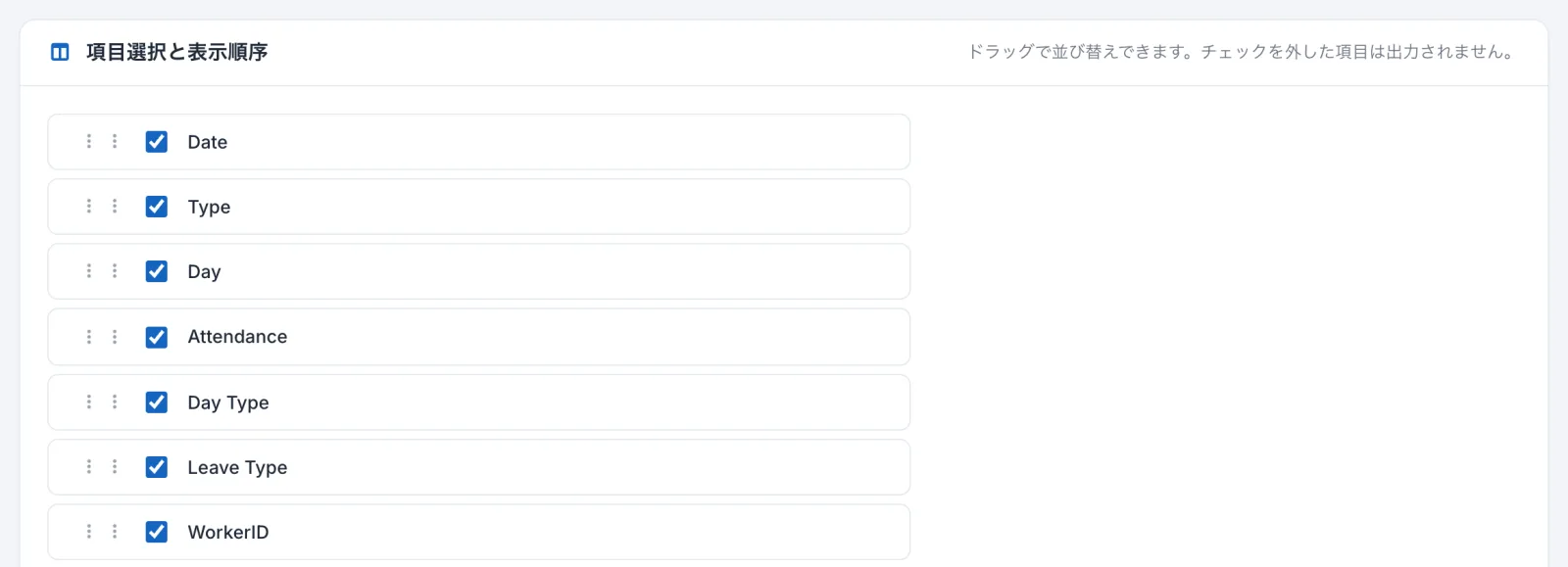
「Select Items and Change Order」で、ファイルに含める列を選べます。
- チェックを外した列は出力されません。
- 左端のつまみをドラッグすると、列の順番を変えられます。
ここでの変更は保存されません。画面を開き直すと、最初の状態に戻ります。
表示される列は、ご利用の設定によって異なります。
ダウンロードする
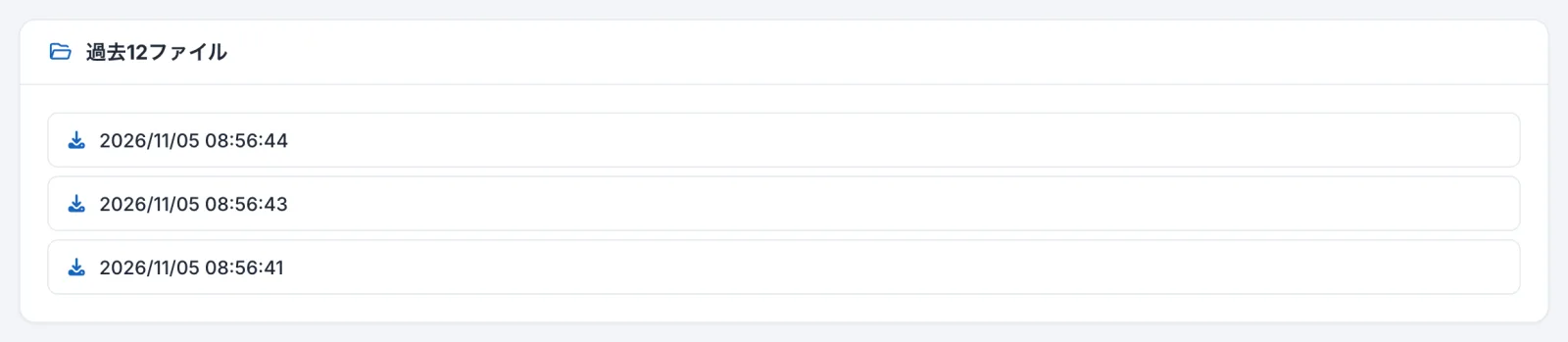
処理が終わったら画面を再読み込みします。「Past 12 files」に出力の日時が追加されるので、押すとダウンロードできます。
- ファイルは ZIP 形式です。開くと CSV または XLSX が入っています。
- 3,000 件を超える時は、複数のファイルに分かれます。
- 「Past 12 files」に表示されるのは、最新の 12 件です。
同じ日に何度か出力する時
現在、同じ日に出力すると前のファイルが上書きされ、「Past 12 files」のどの行を押しても最後に出力したファイルがダウンロードされます。出力のたびに、ファイルを保存してから次の出力をしてください。
完了のメールを受け取る
Profile で「Ready to Download Notification」を有効にすると、ダウンロードの準備ができた時にメールが届きます。設定の方法はアカウント情報と通知の設定をご覧ください。
うまく出力できない時
処理を取り消したい
処理中に表示される「Cancel」を押すと画面は元に戻りますが、現在は処理が止まらず、「Past 12 files」にファイルが追加されることがあります。
ファイルが追加されない
処理に時間がかかると、途中で終了することがあります。しばらく待っても「Past 12 files」に追加されない時は、期間を短くするか、Passenger を選んで件数を減らしてから、もう一度お試しください。
日本語で表示している時
| 英語の表示 | 日本語の表示 |
|---|---|
| Export | ファイル出力 |
| Period | 期間 |
| Worker | スタッフ |
| Passenger | 乗客 |
| Record Summary | サマリー |
| Export Format | 出力形式 |
| Time Display Format | 時間の表示形式 |
| HH:MM / Decimal | 時刻形式 / 10進数 |
| Select Items and Change Order | 項目選択と表示順序 |
| Past 12 files | 過去12ファイル |