
HELP CENTER
カレンダーの見方
カレンダーでは、Work Schedule ごとの休日(Holiday)と Working Day を年単位で確認できます。編集が有効な会社では、休日の登録や変更の依頼もできます。
最終更新日: 2026-11-04
カレンダーを開く
左のメニューの「Work Rules」にある Calendar を開きます。Work Schedule が複数ある場合は、先に Work Schedule を選びます。
- 年の切り替え: 画面上部のプルダウンで年を選びます。選べるのは前年から 2 年後までです。
- 表示の切り替え: Calendar(12 か月の年カレンダー)と List(休日と Working Day の一覧)を切り替えられます。
- Work Schedule の切り替え: 複数ある場合は、上部のプルダウンで切り替えます。
日付をクリック(スマホではタップ)すると、その日の曜日の種別と、登録されている Holiday / Working Day の名前が右側に表示されます。
編集の操作が表示されない場合は、ご利用の設定で無効になっています。DriveZ にご相談ください。その場合も、カレンダーの閲覧はできます。
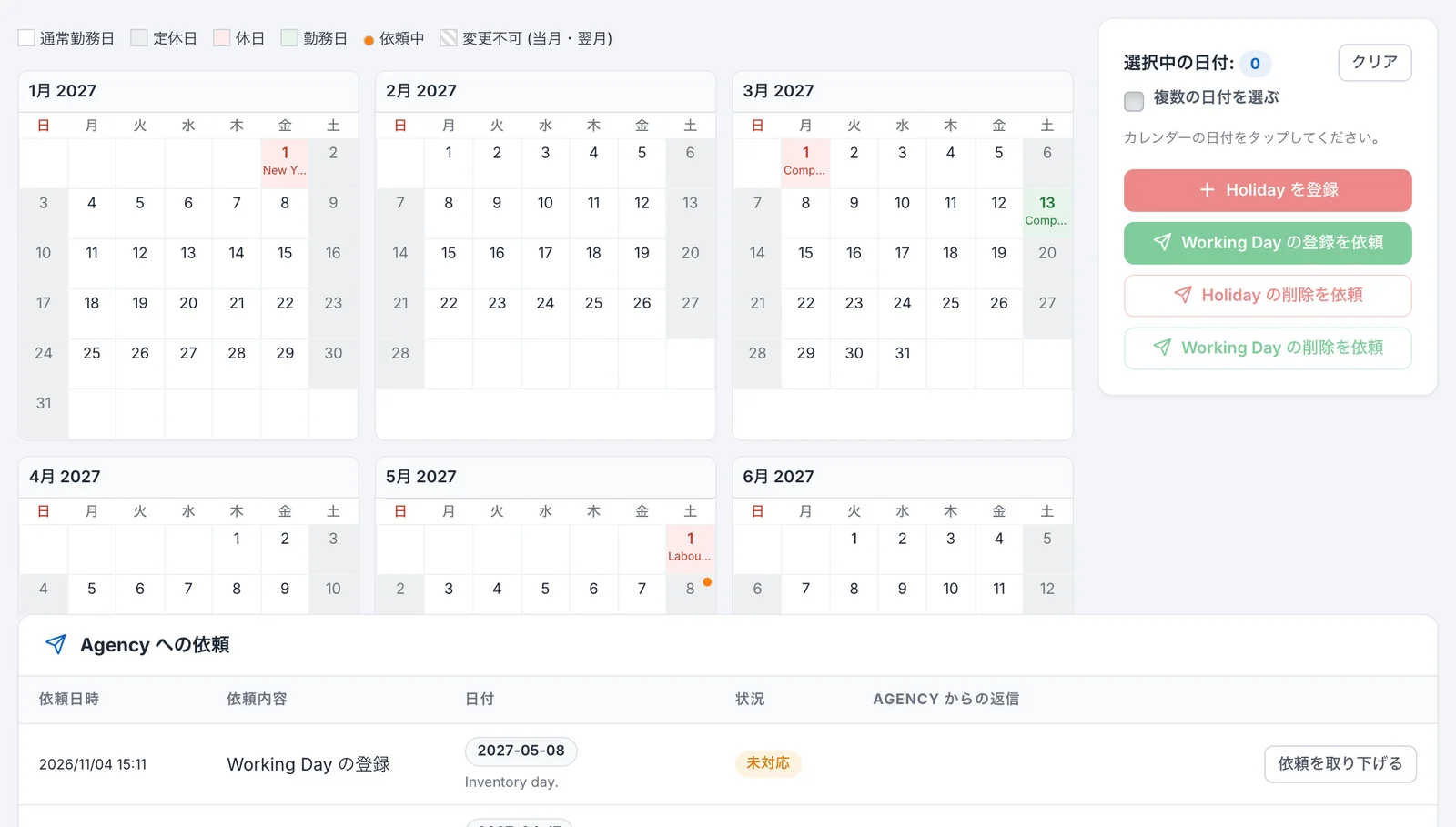
色の見方
| 表示 | 意味 |
|---|---|
| 白 | Work(勤務日の曜日) |
| グレー | Rest Day(休みの曜日) |
| 薄い赤 | Holiday |
| 薄い緑 | Working Day |
| オレンジの点 | Request pending(処理待ちの依頼がある日) |
| 斜線で薄い表示 | Cannot be changed (this month and next month)(当月と翌月。編集が有効な会社にだけ表示) |
Holiday と Working Day の日は、日付の下に名前が表示されます。
変更できる日付
当月と翌月の日付は変更できません。変更できるのは、翌々月の 1 日以降です。たとえば 11 月中は、1 月 1 日以降が対象です。
この期間の決まりは、休日の登録、名前の変更、Working Day の追加や削除の依頼のすべてに共通です。
できる操作の一覧
| 操作 | 画面のボタン | 反映 |
|---|---|---|
| 休日を登録する | Register Holiday | すぐ反映 |
| 休日・Working Day の名前を変える | Edit name | すぐ反映 |
| Working Day を追加する | Request Working Day | DriveZ への依頼 |
| 休日を削除する | Request Holiday deletion | DriveZ への依頼 |
| Working Day を削除する | Request Working Day deletion | DriveZ への依頼 |
それぞれの手順は、次の記事をご覧ください。
依頼の状況を確認する
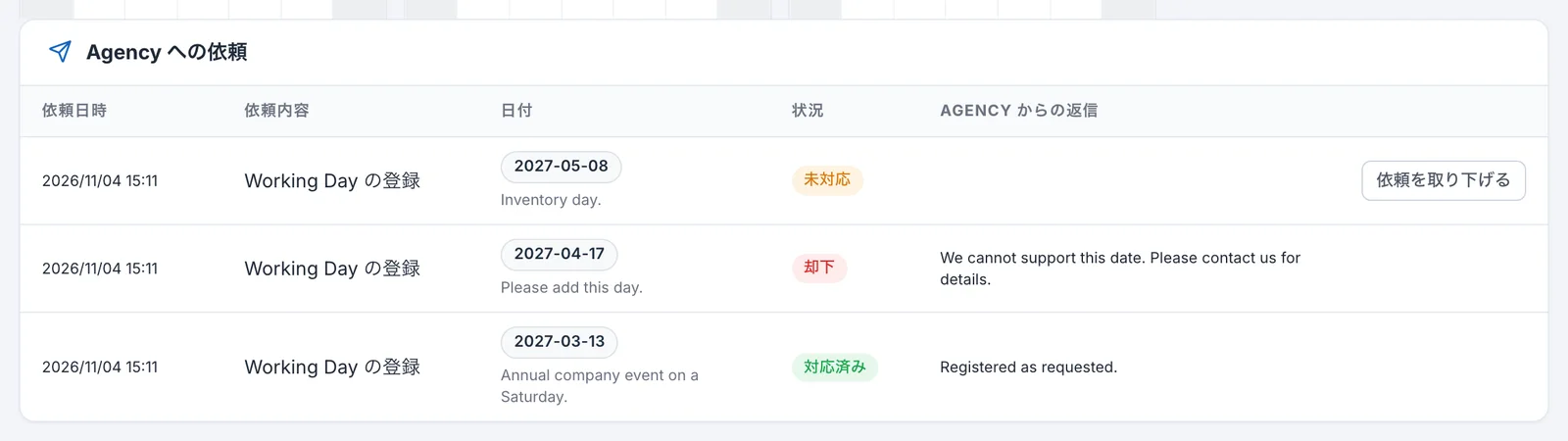
カレンダーの下の Requests to your agency の表に、これまでの依頼が新しい順に並びます。依頼の日時、種類、日付、状況(Status)、DriveZ からの返信(Reply from your agency)を確認できます。詳しくは依頼の出し方と状況の見方をご覧ください。
変更の履歴を確認する
その下の Change History で、このカレンダーの変更履歴を確認できます。自社が行った変更と、DriveZ が行った変更が載ります。
| 列 | 内容 |
|---|---|
| Date & Time | 変更した日時 |
| Changed by | 変更した人 |
| Changed via | 変更の経路 |
| Action | Added / Updated / Deleted |
| Before / After | 変更前と変更後(種類、日付、名前) |