
HELP CENTER
休日を登録する・名前を変更する
編集が有効な会社では、翌々月の 1 日以降の日付に休日(Holiday)を登録でき、休日と Working Day の名前を変更できます。どちらもすぐ反映されます。
最終更新日: 2026-11-04
始める前に
休日の登録と名前の変更は、DriveZ への依頼なしで、その場で反映されます。
編集の操作が表示されない場合は、ご利用の設定で無効になっています。DriveZ にご相談ください。
変更できる期間
当月と翌月の日付は変更できません。変更できるのは、翌々月の 1 日以降です。たとえば 11 月中は、1 月 1 日以降が対象です。
当月と翌月の日は、カレンダーで斜線の薄い表示になります。選ぼうとすると「Dates in this month and next month cannot be changed.」という内容のメッセージが出ます。また、2 年後の 12 月 31 日より先の日付は登録できません。
休日を登録する
- 左のメニューの Calendar を開きます。
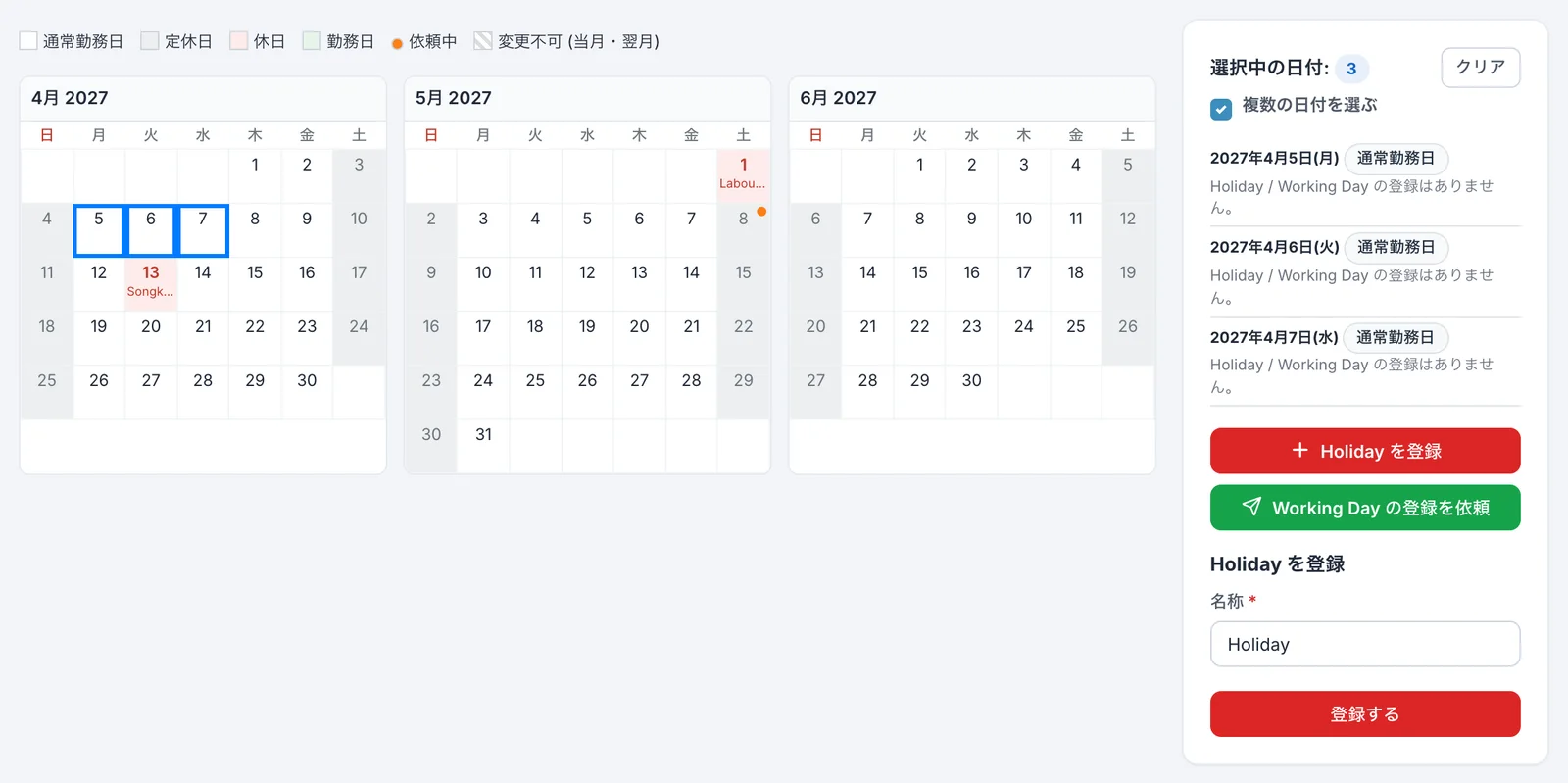
- 休日にしたい日付をクリックします。複数の日を選ぶ時は、右側の Select multiple dates にチェックを入れてから、日付を順にクリックします。選び直す時は Clear を押します。
- Register Holiday を押します。
- 名前を入力します。初期値は「Holiday」です。
- Register を押します。
登録できると「○ Holiday(s) registered.」と表示され、カレンダーに反映されます。
- 1 回に選べる日付は 100 日までです。
- 休みの曜日(Rest Day)の日にも、Holiday を登録できます。
- 同じ名前で、選んだ日すべてに登録されます。名前を分けたい時は、分けて登録してください。
名前を変更する
Holiday と Working Day の名前は、依頼なしで変更できます。日付や種類は変更できません。
- Calendar の表示で、名前を変えたい日を 1 日だけ選びます。
- Edit name を押します。
- 名前を書き換えて Save を押します。
List の表示では、各行の Edit から同じ画面を開けます。当月と翌月の日は、Edit の代わりに鍵のマークが表示されます。
名前を変えずに保存した場合は、変更履歴には残りません。
登録できない時
次のような日付が 1 日でも含まれると、1 日も登録されません。画面に、対象の日付と理由が表示されます。
| 理由 | 表示の内容 |
|---|---|
| 当月または翌月の日 | Dates in this month and next month cannot be changed. |
| 範囲より先の日 | Please select a date up to ○○. |
| すでに Holiday か Working Day がある日 | A Holiday or Working Day is already registered. |
| その日に処理待ちの依頼がある日 | A request for this date is already pending. |
該当の日を選択から外して、もう一度登録してください。
登録や名前の変更をした内容は、カレンダー下の Change History に残ります。
すでにある休日を消したい時
休日や Working Day の削除は、DriveZ への依頼になります。依頼の出し方をご覧ください。