
HELP CENTER
Working Day の追加や休日の削除を依頼する
Working Day の追加と、休日・Working Day の削除は DriveZ への依頼で行います。結果はカレンダー画面の Requests to your agency で確認します。
最終更新日: 2026-11-04
依頼が必要な操作
次の 3 つは、画面から直接は変更できません。DriveZ への依頼として送り、DriveZ が内容を確認して反映します。
| 画面のボタン | 依頼の種類(Request) |
|---|---|
| Request Working Day | Add Working Day |
| Request Holiday deletion | Delete Holiday |
| Request Working Day deletion | Delete Working Day |
休日の登録と名前の変更は依頼が不要です。休日を登録する・名前を変更するをご覧ください。
編集の操作が表示されない場合は、ご利用の設定で無効になっています。DriveZ にご相談ください。
依頼を出す
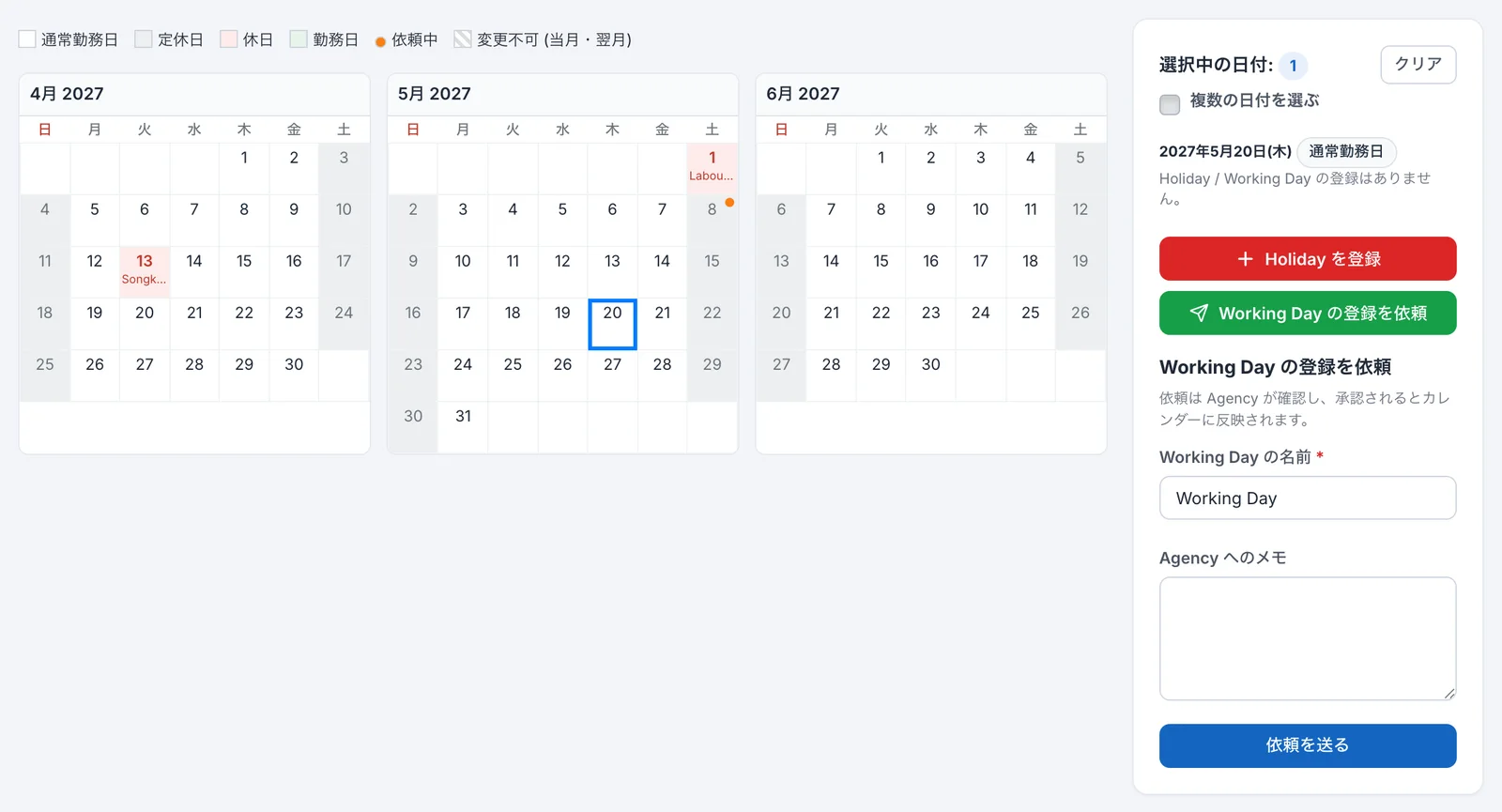
依頼できる日付は、休日の登録と同じく翌々月の 1 日以降です。たとえば 11 月中は、1 月 1 日以降が対象です。当月と翌月の日付は依頼できません。
- 左のメニューの Calendar を開きます。
- 対象の日付をクリックします。複数の日を選ぶ時は Select multiple dates にチェックを入れます。1 回に選べる日付は 100 日までです。
- 選んだ日に当てはまるボタンが表示されます。空いている日なら Request Working Day、Holiday の日なら Request Holiday deletion、Working Day の日なら Request Working Day deletion を押します。
- 入力欄を埋めます。
- Working Day name: Working Day の追加の時だけ必須です。初期値は「Working Day」です。
- Note to your agency: DriveZ へのメモです。任意で、1000 文字まで入力できます。
- Send request を押します。
送信できると「Your request has been sent to your agency.」と表示されます。
次のような日付が含まれると、依頼は送られません。画面に日付と理由が表示されるので、該当の日を外して送り直してください。
- すでに Holiday か Working Day がある日への Working Day の追加
- Holiday や Working Day がない日への削除の依頼
- 処理待ちの依頼がすでにある日
依頼の状況
カレンダー画面の下にある Requests to your agency の表で確認します。
| Status | 意味 |
|---|---|
| Pending | DriveZ の対応を待っています |
| Completed | DriveZ が依頼を承認しました。カレンダーで内容を確認してください |
| Rejected | DriveZ が依頼を受け付けませんでした |
| Cancelled | 依頼を取り消しました |
処理待ちの依頼がある日は、カレンダーにオレンジの点(Request pending)が付きます。
依頼を取り消す
Pending の依頼だけ取り消せます。
- Requests to your agency の表で、取り消したい依頼の行にある Cancel request を押します。
- 「Cancel this request?」と聞かれるので、確認します。
取り消すと「The request has been cancelled.」と表示され、状況が Cancelled になります。DriveZ がすでに対応した依頼は取り消せません。
結果を確認する
依頼の結果は、メールなどでは届きません。カレンダー画面の Requests to your agency の表で確認してください。
| 列 | 内容 |
|---|---|
| Requested at | 依頼した日時 |
| Request | 依頼の種類 |
| Dates | 対象の日付。メモを入力した場合は、日付の下に表示されます |
| Status | 依頼の状況 |
| Reply from your agency | DriveZ からの返信。ない場合は空欄です |
依頼がない時は「No requests yet.」と表示されます。10 件を超える場合は、表の下のページ送りで古い依頼を確認できます。