
HELP CENTER
วิธีดูปฏิทิน
ในปฏิทิน คุณสามารถดูวันหยุด (Holiday) และ Working Day ของแต่ละ Work Schedule เป็นรายปี สำหรับบริษัทที่เปิดใช้การแก้ไข ยังสามารถลงทะเบียนวันหยุดและส่งคำขอเปลี่ยนแปลงได้
อัปเดตล่าสุด: 2026-11-04
เปิดปฏิทิน
เปิด Calendar ใน “Work Rules” ที่เมนูด้านซ้าย หากมี Work Schedule หลายรายการ ให้เลือก Work Schedule ก่อน
- สลับปี: เลือกปีจากรายการแบบดรอปดาวน์ด้านบนของหน้าจอ เลือกได้ตั้งแต่ปีก่อนหน้าถึง 2 ปีข้างหน้า
- สลับมุมมอง: สลับระหว่าง Calendar (ปฏิทินรายปี 12 เดือน) และ List (รายการวันหยุดและ Working Day) ได้
- สลับ Work Schedule: หากมีหลายรายการ ให้สลับจากรายการแบบดรอปดาวน์ด้านบน
เมื่อคลิกวันที่ (แตะบนสมาร์ทโฟน) ประเภทของวันตามวันในสัปดาห์และชื่อ Holiday / Working Day ที่ลงทะเบียนไว้จะแสดงทางด้านขวา
หากไม่เห็นเมนูสำหรับแก้ไข แสดงว่าถูกปิดใช้งานในการตั้งค่าของคุณ โปรดปรึกษา DriveZ แม้ในกรณีนี้ก็ยังดูปฏิทินได้
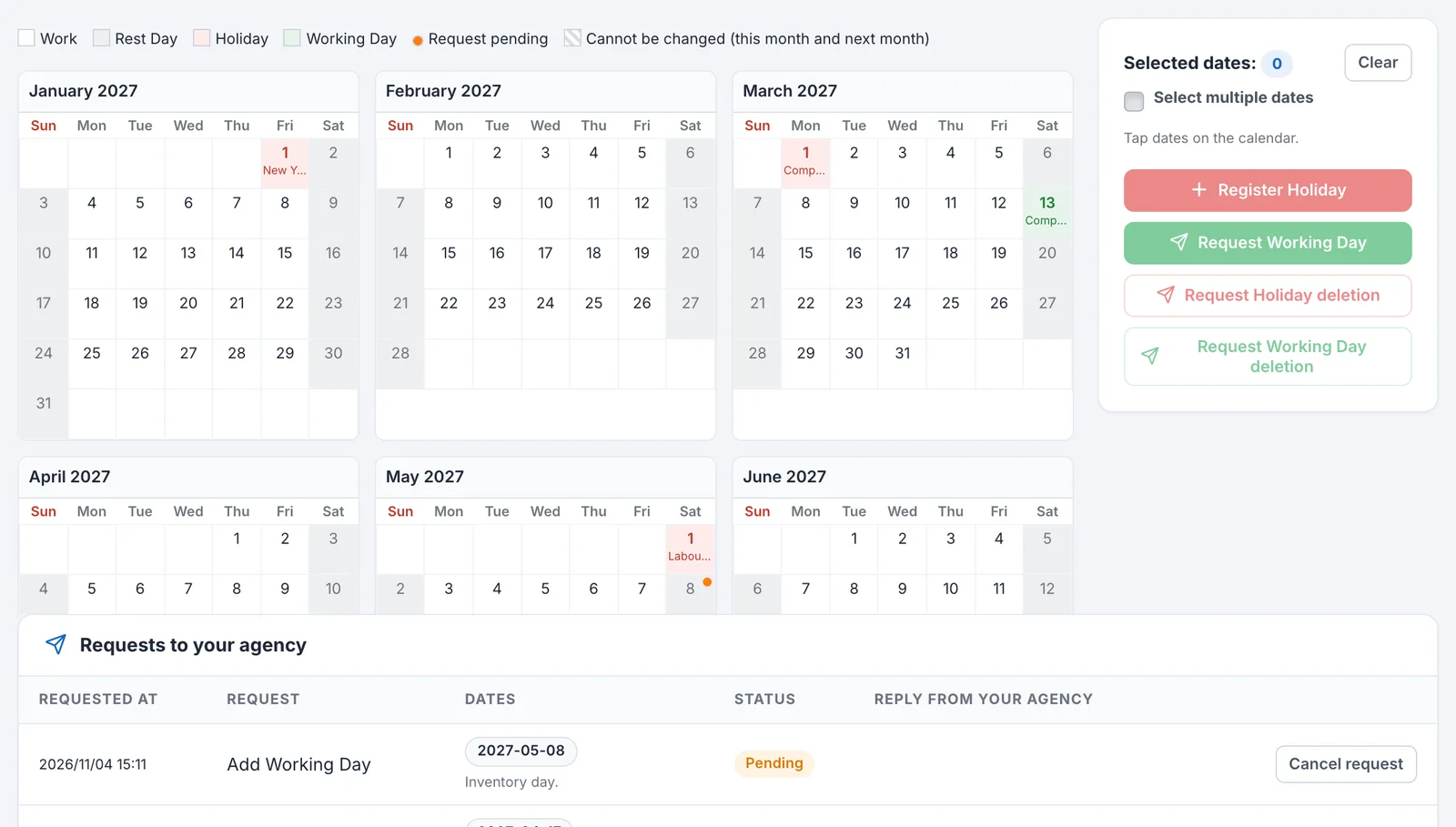
ความหมายของสี
| การแสดงผล | ความหมาย |
|---|---|
| สีขาว | Work (วันในสัปดาห์ที่เป็นวันทำงาน) |
| สีเทา | Rest Day (วันในสัปดาห์ที่เป็นวันหยุด) |
| สีแดงอ่อน | Holiday |
| สีเขียวอ่อน | Working Day |
| จุดสีส้ม | Request pending (วันที่มีคำขอรอดำเนินการ) |
| สีจางพร้อมลายเส้นเฉียง | Cannot be changed (this month and next month) (เดือนปัจจุบันและเดือนถัดไป แสดงเฉพาะบริษัทที่เปิดใช้การแก้ไข) |
วัน Holiday และ Working Day จะแสดงชื่อใต้วันที่
วันที่ที่เปลี่ยนแปลงได้
ไม่สามารถเปลี่ยนแปลงวันที่ในเดือนปัจจุบันและเดือนถัดไปได้ ที่เปลี่ยนแปลงได้คือ ตั้งแต่วันที่ 1 ของเดือนถัดจากเดือนหน้าเป็นต้นไป ตัวอย่างเช่น ในเดือนพฤศจิกายน เปลี่ยนแปลงได้ตั้งแต่วันที่ 1 มกราคมเป็นต้นไป
กฎเรื่องช่วงเวลานี้ใช้เหมือนกันทั้งการลงทะเบียนวันหยุด การเปลี่ยนชื่อ และการส่งคำขอเพิ่มหรือลบ Working Day
รายการการดำเนินการ
| การดำเนินการ | ปุ่มบนหน้าจอ | การมีผล |
|---|---|---|
| ลงทะเบียนวันหยุด | Register Holiday | มีผลทันที |
| เปลี่ยนชื่อวันหยุดหรือ Working Day | Edit name | มีผลทันที |
| เพิ่ม Working Day | Request Working Day | คำขอถึง DriveZ |
| ลบวันหยุด | Request Holiday deletion | คำขอถึง DriveZ |
| ลบ Working Day | Request Working Day deletion | คำขอถึง DriveZ |
ขั้นตอนของแต่ละรายการดูได้ในบทความต่อไปนี้
ตรวจสอบสถานะของคำขอ
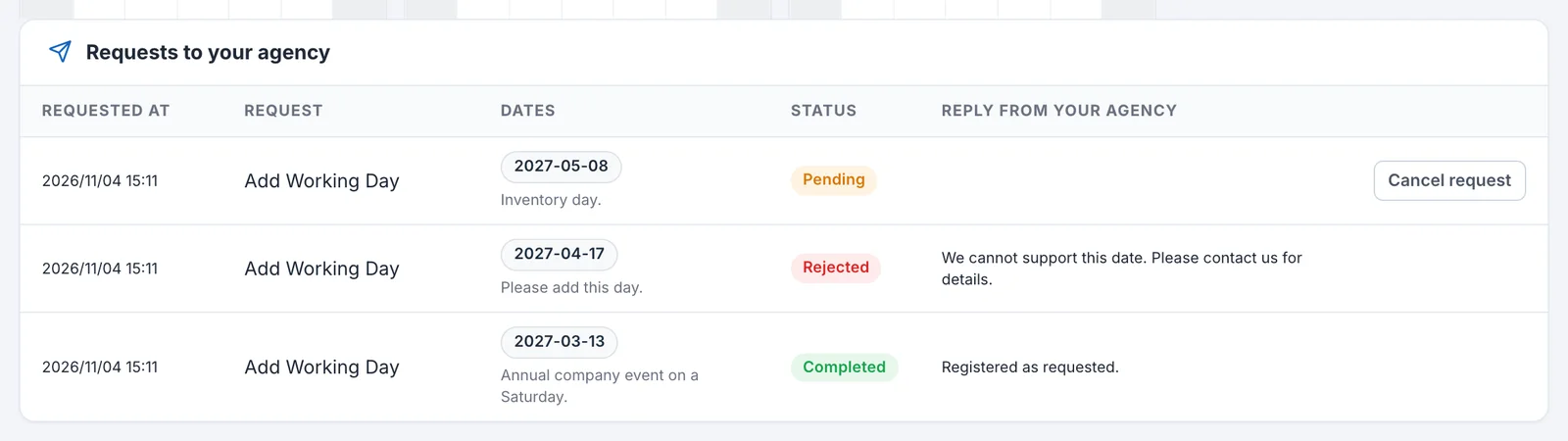
ตาราง Requests to your agency ใต้ปฏิทินจะแสดงคำขอที่ผ่านมาเรียงจากใหม่ไปเก่า คุณสามารถตรวจสอบวันและเวลาของคำขอ ประเภท วันที่ สถานะ (Status) และข้อความตอบกลับจาก DriveZ (Reply from your agency) ดูรายละเอียดได้ที่ วิธีส่งคำขอและการดูสถานะ
ตรวจสอบประวัติการเปลี่ยนแปลง
ที่ Change History ด้านล่าง คุณสามารถดูประวัติการเปลี่ยนแปลงของปฏิทินนี้ได้ โดยจะแสดงทั้งการเปลี่ยนแปลงที่บริษัทของคุณทำและที่ DriveZ ทำ
| คอลัมน์ | รายละเอียด |
|---|---|
| Date & Time | วันและเวลาที่เปลี่ยนแปลง |
| Changed by | ผู้เปลี่ยนแปลง |
| Changed via | ช่องทางที่ใช้เปลี่ยนแปลง |
| Action | Added / Updated / Deleted |
| Before / After | ก่อนและหลังการเปลี่ยนแปลง (ประเภท วันที่ ชื่อ) |