
HELP CENTER
การขอเพิ่ม Working Day หรือลบวันหยุด
การเพิ่ม Working Day และการลบวันหยุดหรือ Working Day ทำได้โดยส่งคำขอถึง DriveZ ตรวจสอบผลได้ที่ Requests to your agency ในหน้าปฏิทิน
อัปเดตล่าสุด: 2026-11-04
การดำเนินการที่ต้องส่งคำขอ
3 รายการต่อไปนี้ไม่สามารถเปลี่ยนแปลงโดยตรงจากหน้าจอได้ ต้องส่งเป็นคำขอถึง DriveZ แล้ว DriveZ จะตรวจสอบเนื้อหาและดำเนินการให้
| ปุ่มบนหน้าจอ | ประเภทของคำขอ (Request) |
|---|---|
| Request Working Day | Add Working Day |
| Request Holiday deletion | Delete Holiday |
| Request Working Day deletion | Delete Working Day |
การลงทะเบียนวันหยุดและการเปลี่ยนชื่อไม่ต้องส่งคำขอ ดูได้ที่ การลงทะเบียนวันหยุดและการเปลี่ยนชื่อ
หากไม่เห็นเมนูสำหรับแก้ไข แสดงว่าถูกปิดใช้งานในการตั้งค่าของคุณ โปรดปรึกษา DriveZ
วิธีส่งคำขอ
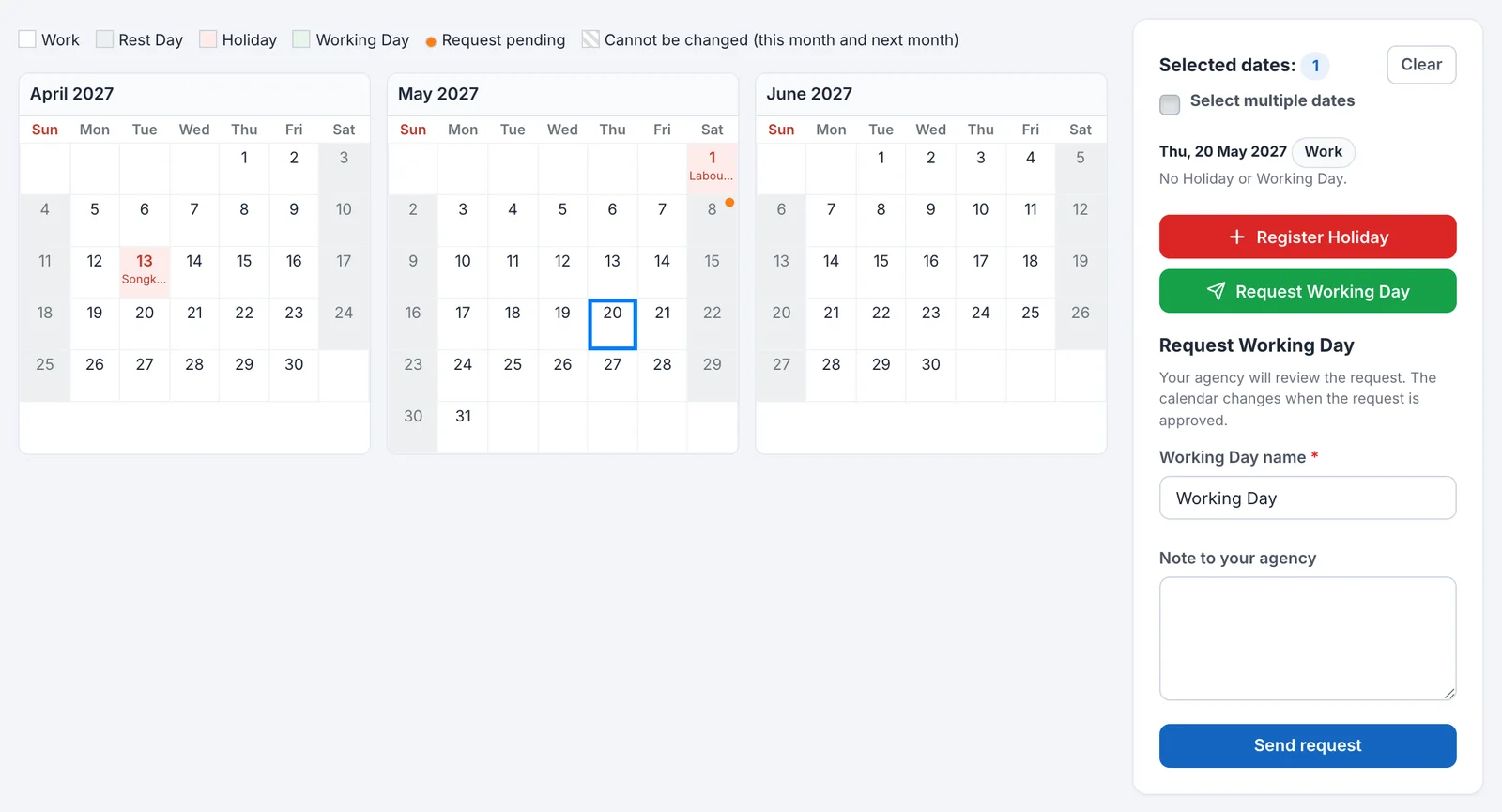
วันที่ที่ส่งคำขอได้เป็นตั้งแต่วันที่ 1 ของเดือนถัดจากเดือนหน้าเป็นต้นไป เช่นเดียวกับการลงทะเบียนวันหยุด ตัวอย่างเช่น ในเดือนพฤศจิกายน เปลี่ยนแปลงได้ตั้งแต่วันที่ 1 มกราคมเป็นต้นไป ไม่สามารถส่งคำขอสำหรับวันที่ในเดือนปัจจุบันและเดือนถัดไปได้
- เปิด Calendar ที่เมนูด้านซ้าย
- คลิกวันที่ที่ต้องการ หากต้องการเลือกหลายวัน ให้เลือกช่อง Select multiple dates เลือกวันที่ได้สูงสุด 100 วันต่อครั้ง
- ปุ่มที่ตรงกับวันที่เลือกจะปรากฏขึ้น หากเป็นวันที่ว่างให้กด Request Working Day หากเป็นวัน Holiday ให้กด Request Holiday deletion หากเป็นวัน Working Day ให้กด Request Working Day deletion
- กรอกช่องข้อมูล
- Working Day name: ต้องกรอกเฉพาะเมื่อเพิ่ม Working Day ค่าเริ่มต้นคือ “Working Day”
- Note to your agency: บันทึกถึง DriveZ ไม่บังคับ กรอกได้สูงสุด 1000 ตัวอักษร
- กด Send request
เมื่อส่งสำเร็จ จะแสดง “Your request has been sent to your agency.”
หากมีวันที่ดังต่อไปนี้ปนอยู่ จะไม่สามารถส่งคำขอได้ หน้าจอจะแสดงวันที่และเหตุผล โปรดนำวันที่ที่เกี่ยวข้องออกแล้วส่งใหม่
- การเพิ่ม Working Day ในวันที่มี Holiday หรือ Working Day อยู่แล้ว
- การขอลบในวันที่ไม่มี Holiday หรือ Working Day
- วันที่ที่มีคำขอรอดำเนินการอยู่แล้ว
สถานะของคำขอ
ตรวจสอบได้ที่ตาราง Requests to your agency ด้านล่างของหน้าปฏิทิน
| Status | ความหมาย |
|---|---|
| Pending | รอ DriveZ ดำเนินการ |
| Completed | DriveZ อนุมัติคำขอแล้ว โปรดตรวจสอบเนื้อหาในปฏิทิน |
| Rejected | DriveZ ไม่รับคำขอ |
| Cancelled | ยกเลิกคำขอแล้ว |
วันที่ที่มีคำขอรอดำเนินการจะมีจุดสีส้ม (Request pending) ในปฏิทิน
ยกเลิกคำขอ
ยกเลิกได้เฉพาะคำขอที่เป็น Pending
- ในตาราง Requests to your agency กด Cancel request ที่แถวของคำขอที่ต้องการยกเลิก
- เมื่อมีข้อความ “Cancel this request?” ให้ยืนยัน
เมื่อยกเลิกแล้วจะแสดง “The request has been cancelled.” และสถานะจะเป็น Cancelled ไม่สามารถยกเลิกคำขอที่ DriveZ ดำเนินการไปแล้วได้
ตรวจสอบผลลัพธ์
ผลของคำขอจะไม่ถูกแจ้งทางอีเมล โปรดตรวจสอบที่ตาราง Requests to your agency ในหน้าปฏิทิน
| คอลัมน์ | รายละเอียด |
|---|---|
| Requested at | วันและเวลาที่ส่งคำขอ |
| Request | ประเภทของคำขอ |
| Dates | วันที่ที่เกี่ยวข้อง หากกรอกบันทึกไว้ จะแสดงใต้วันที่ |
| Status | สถานะของคำขอ |
| Reply from your agency | ข้อความตอบกลับจาก DriveZ หากไม่มีจะเป็นช่องว่าง |
เมื่อไม่มีคำขอจะแสดง “No requests yet.” หากมีเกิน 10 รายการ สามารถดูคำขอเก่าได้จากการแบ่งหน้าใต้ตาราง