
HELP CENTER
Worker の情報を確認する
Worker List で、自社を担当するドライバーを確認できます。自社で手配した External Worker だけ、担当 Passenger を変更できます。
最終更新日: 2026-11-04
Worker を探す
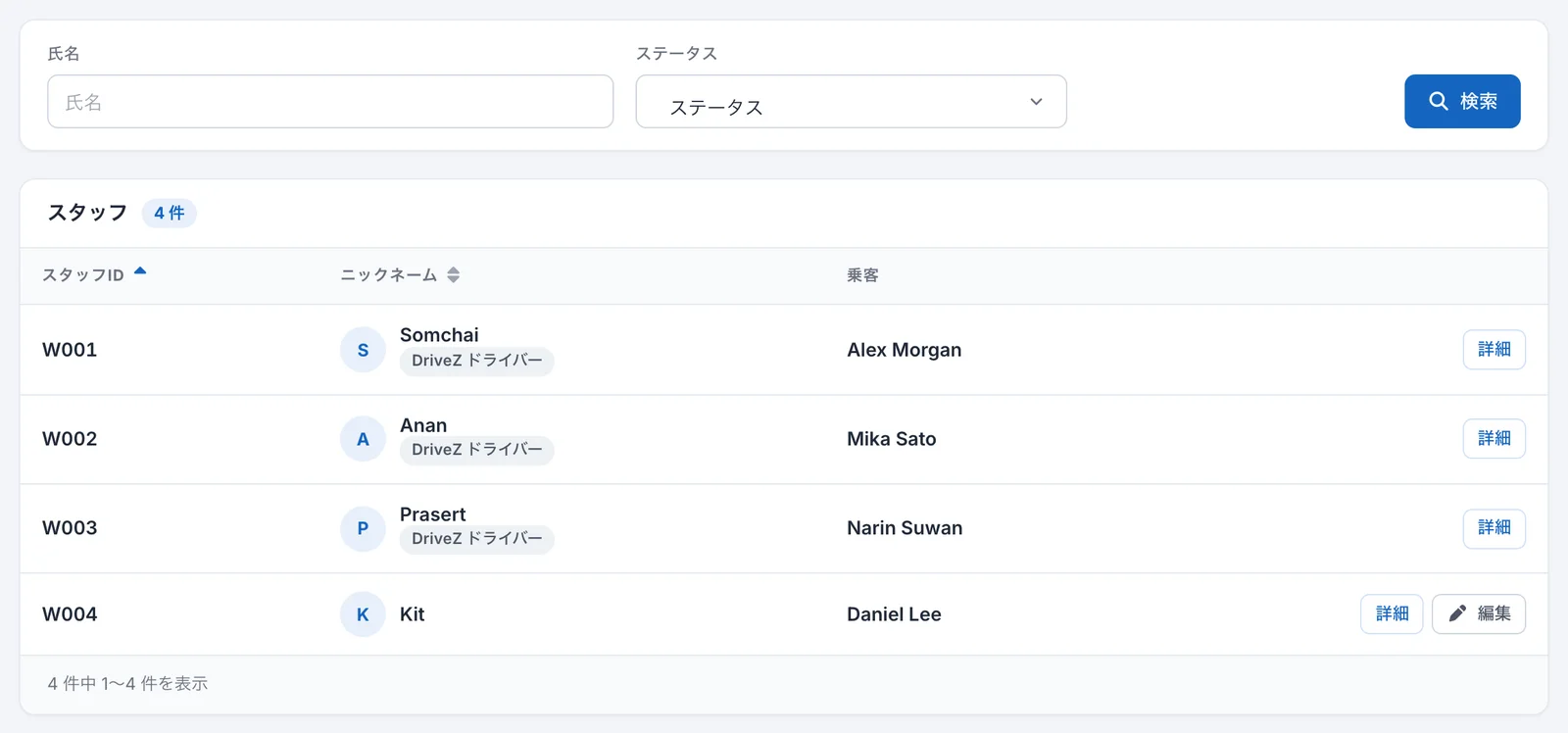
左メニューの「People」にある「Worker List」を開くと、自社を担当するドライバー(Worker)の一覧が表示されます。
- 「Worker List」を開きます。
- 「Name」に名前を入力し、「Search」を押します。
- 「Detail」を押すと、詳細が開きます。
ご利用の設定によっては、「Status」で絞り込みもできます(Active / Inactive)。表示されない場合は、ご利用の設定で無効になっています。DriveZ にご相談ください。
一覧には、次の内容が表示されます。「Worker ID」と「Nickname」の見出しを押すと並び替えできます。
| 列 | 内容 |
|---|---|
| Worker ID | Worker のコード |
| Nickname | ニックネーム。DriveZ のドライバーには「DriveZ Driver」のバッジが付きます。 |
| Passenger | 担当している Passenger。自社の Passenger は、名前を押すと詳細が開きます。担当がいない場合は「-」と表示されます。 |
確認できる項目
詳細の画面では、次の項目を確認できます。
| 区分 | 項目 |
|---|---|
| 上部 | 写真、ニックネーム、Worker ID、名前 |
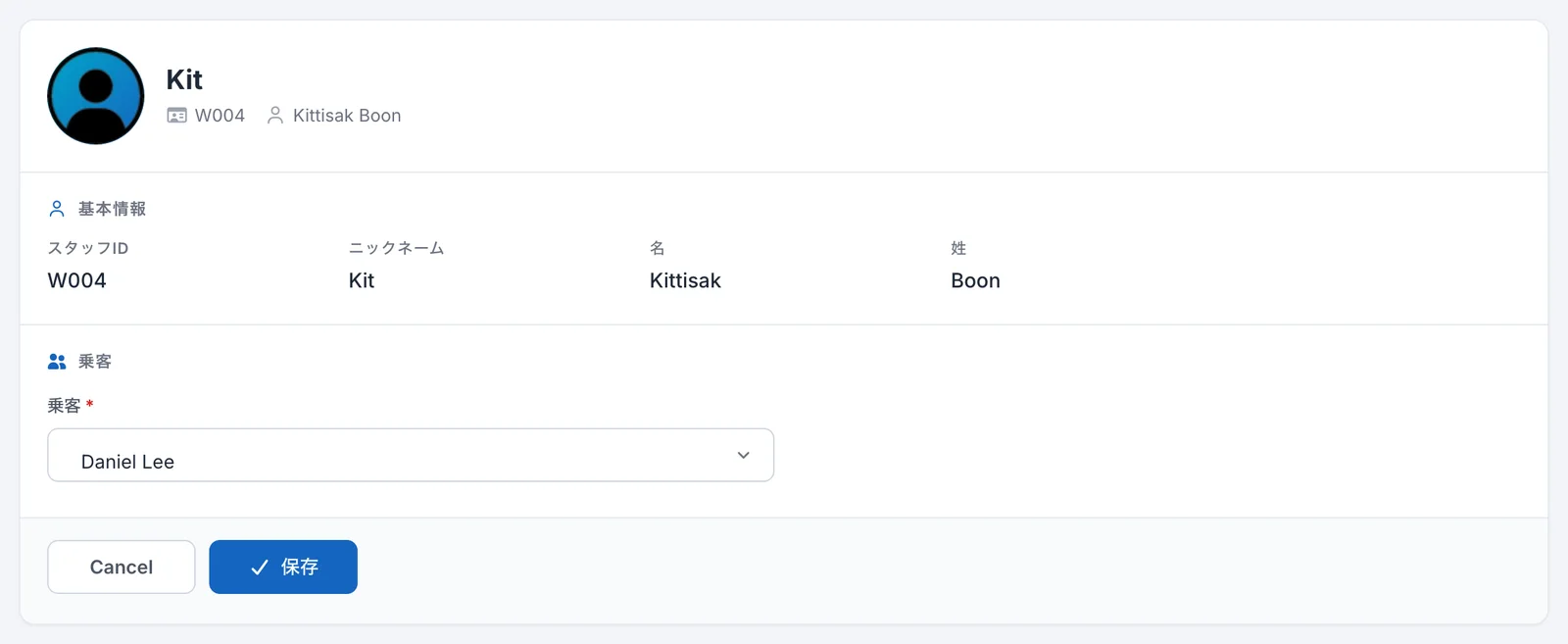
| Basic information | First Name、Last Name、Nickname、Worker ID |
| Passenger | Company、Passenger |
Worker の情報の変更は、この画面からはできません。変更したい場合は、DriveZ にご依頼ください。
「DriveZ Driver」と External Worker の違い
Worker は、次の 2 種類に分かれます。
| 種類 | 見分け方 | Passenger の変更 |
|---|---|---|
| DriveZ Driver | ニックネームの横に「DriveZ Driver」のバッジが付きます。 | できません。DriveZ との契約で管理されているため、変更は DriveZ にご依頼ください。 |
| External Worker | バッジが付きません。 | できます。「Edit」から変更します。 |
External Worker は、自社で手配したドライバーです。DriveZ との契約には含まれないため、担当する Passenger を自社で変更できます。
External Worker の Passenger を変更する
- 「Worker List」で、External Worker の行の「Edit」を押します。詳細の画面から「Change passenger」を押すこともできます。
- 「Passenger」の一覧から、新しい担当者を選びます。
- 「Save」を押します。
選べるのは、自社の Passenger のみです。この画面で変更できるのは Passenger だけで、ほかの項目は変更できません。
変更できない時
次の場合は、Passenger を変更できません。
| 状況 | 対処 |
|---|---|
| Worker が勤務中(出勤打刻のみで退勤打刻がない) | 退勤後に変更してください。 |
| Worker に承認待ちの出勤リクエストがある | 退勤後に変更するか、Approvals でそのリクエストを却下してから変更してください。 |
| 選べる Passenger がいない | 「Save」を押せません。DriveZ にご相談ください。 |