
HELP CENTER
ログイン方法とパスワードを忘れた時
DriveZ からご案内した URL に、メールアドレスとパスワードでログインします。パスワードを忘れた場合は DriveZ にご連絡ください。
最終更新日: 2026-11-04
ログインする
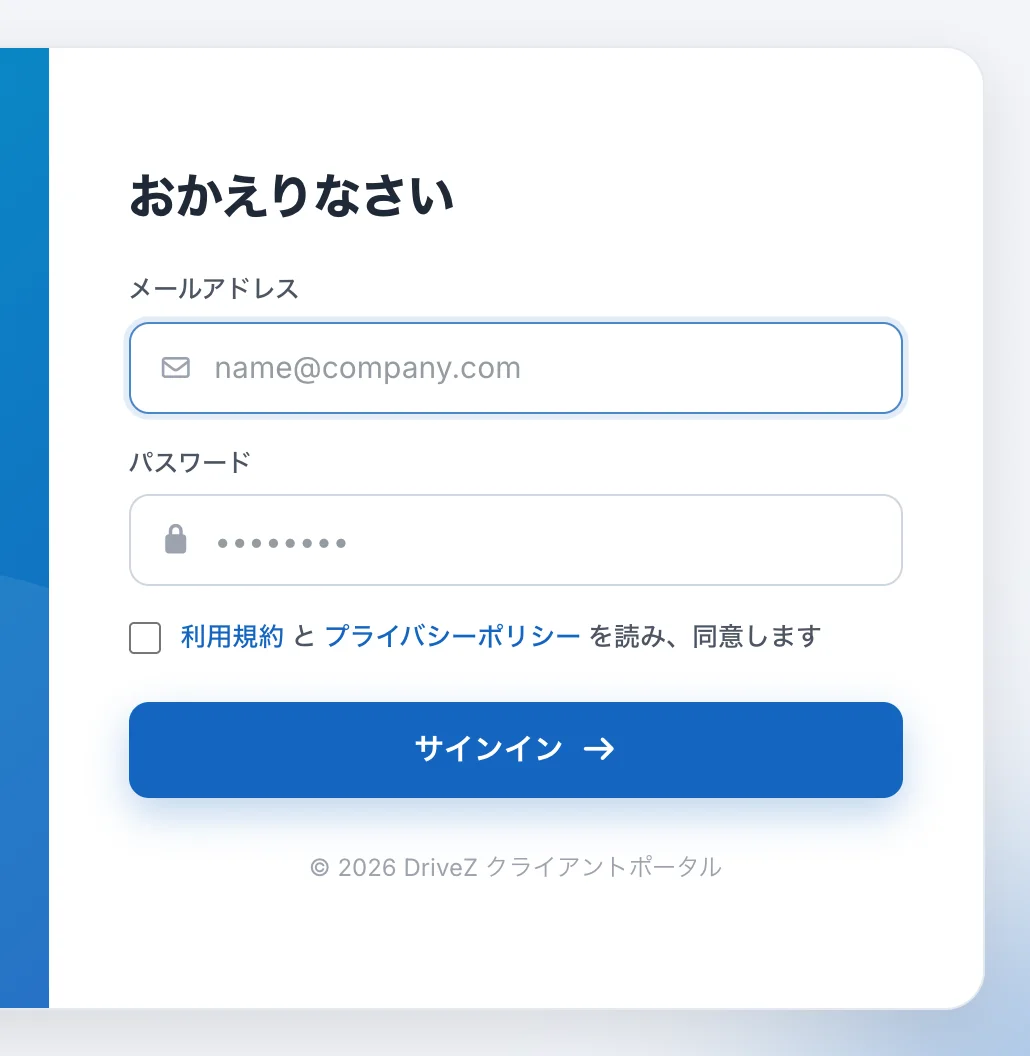
DriveZ からご案内した URL を開き、メールアドレスとパスワードでログインします。ログイン画面は、ブックマークしておくことをおすすめします。
- ご案内した URL を開きます。
- 「Welcome back」(おかえりなさい)の画面で、Email(メールアドレス)と Password(パスワード)を入力します。
- 「I have read and agree to the Terms of Use and Privacy Policy」(利用規約とプライバシーポリシーを読み、同意します)にチェックを入れます。
- 「Sign in」(サインイン)を押します。
ログインすると、Timesheets List が開きます。
メールアドレスとパスワードは、会社ごとに 1 組です。ご案内を受けていない場合は、DriveZ にお問い合わせください。
ログインできない時
| 表示 | 原因と対処 |
|---|---|
| 「Please agree with TERMS OF USE and PRIVACY POLICY」 | 同意のチェックが入っていません。利用規約とプライバシーポリシーへの同意は必須です。チェックを入れて、もう一度お試しください。 |
| 「email or password is incorrect.」 | メールアドレスかパスワードが違っています。入力内容を確認してください。 |
セッションが切れて別のログイン画面が表示された場合は、DriveZ からご案内した URL を開き直してください。
パスワードを忘れた時
画面からパスワードを再設定することはできません。DriveZ にご連絡ください。
ログイン後は、Profile からパスワードを変更できます。詳しくはアカウント情報と通知の設定をご覧ください。
表示言語を変更する
表示言語は、ログイン後に変更できます。ログイン画面には言語の切り替えはありません。
- 画面上部のヘッダー右側にある言語のボタンを押します。
- 「Language」(言語)の一覧から選びます。
選べる言語は、English(英語)、Japanese(日本語)、Thai(タイ語)です。
ログアウトする
- 画面右上のアカウントメニュー(会社名が表示されているボタン)を押します。
- 「Sign out」(サインアウト)を押します。
ログイン画面に戻ります。